




Un QR code WiFi encode le nom de votre réseau, son type de sécurité et son mot de passe dans une chaîne au format standard WIFI:T:WPA;S:reseau;P:motdepasse;;. En scannant ce code avec l’appareil photo de leur smartphone, vos invités se connectent en un geste, sans jamais saisir le mot de passe. iOS et Android reconnaissent ce format nativement, respectivement depuis iOS 11 et Android 10. Renseignez votre réseau dans l’outil ci-dessous : il génère aussitôt le QR code à scanner ou à imprimer, ainsi que la chaîne WIFI: correspondante.
Générateur de QR code WiFi
Renseignez votre réseau : l'outil génère directement le QR code à scanner ou imprimer, ainsi que la chaîne standard WIFI: correspondante. Tout se passe dans votre navigateur, aucune donnée n'est envoyée.
Scannez ce QR code avec l'appareil photo de votre smartphone pour vous connecter.
Cette chaîne est le texte encodé dans le QR code ci-dessus. Le mot de passe y figure en clair : ne diffusez le code qu'aux personnes autorisées.
À quoi sert un QR code WiFi ?
Communiquer le mot de passe de votre box à chaque visiteur devient vite pénible, surtout quand la clé mélange majuscules, chiffres et caractères spéciaux. Un QR code WiFi supprime cette friction : vous affichez un simple carré noir et blanc, et la connexion se fait toute seule.
Le principe est celui de tout QR code, appliqué à un usage précis. Au lieu d’ouvrir une page web, le code déclenche une proposition de connexion au réseau que vous avez encodé. Vos invités n’ont rien à taper, rien à recopier, et vous n’avez plus à dicter votre mot de passe lettre par lettre.
Cette technique fonctionne pour n’importe quel réseau : votre box à la maison, le WiFi d’un commerce, celui d’une location saisonnière. Si vous avez besoin d’un QR code pour un lien web, une carte de visite ou un menu, le principe reste le même : notre générateur de QR code personnalisable couvre tous ces formats au-delà du seul partage WiFi.
Comment est construite la chaîne d’un QR code WiFi ?
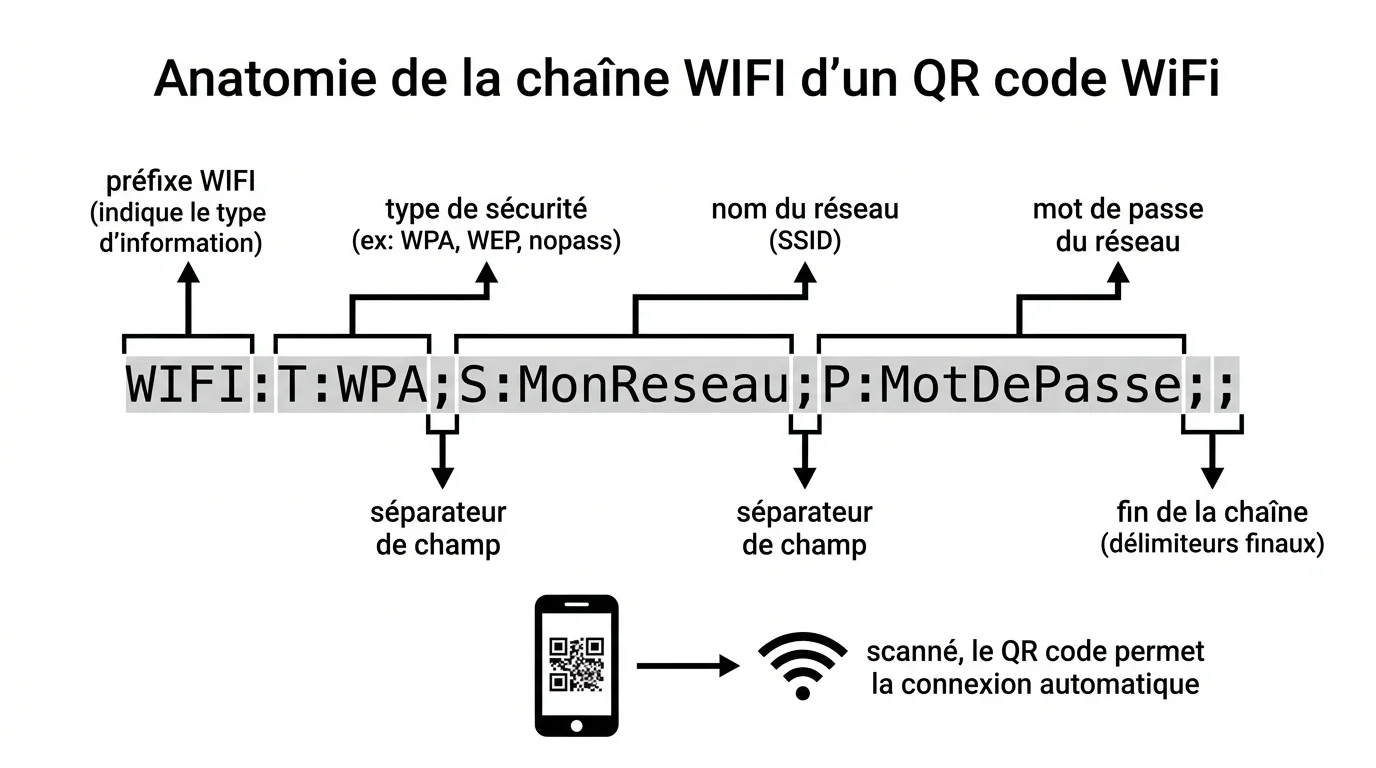
Un QR code n’est qu’une image qui encode du texte. Pour le partage WiFi, ce texte suit une syntaxe précise, reconnue par les systèmes d’exploitation mobiles. Comprendre cette chaîne vous aide à la générer correctement et à diagnostiquer un code qui ne fonctionne pas.
Les composants de la chaîne WiFi
La chaîne commence toujours par le préfixe WIFI: suivi de plusieurs champs séparés par des points-virgules. Chaque champ est identifié par une lettre. Voici les paramètres que vous retrouverez dans la chaîne générée par l’outil ci-dessus.
| Champ | Signification |
|---|---|
| T | Type de sécurité : WPA, WEP ou nopass (réseau ouvert) |
| S | Le nom du réseau, ou SSID |
| P | Le mot de passe (absent si le réseau est ouvert) |
| H | true si le réseau est masqué, sinon ce champ est omis |
Une chaîne complète ressemble donc à ceci : WIFI:T:WPA;S:MonReseau;P:MotDePasse;;. Les deux points-virgules finaux marquent la fin de la structure, ce n’est pas une erreur.
Le mot de passe est stocké en clair dans la chaîne : n'importe qui capable de lire le QR code peut le récupérer avec un simple scanner.
Pourquoi faut-il échapper les caractères spéciaux ?
Les caractères point-virgule, deux-points, virgule, guillemet double et antislash ont une signification structurelle dans la chaîne. Si votre SSID ou votre mot de passe en contient un, il faut le faire précéder d’un antislash pour que le lecteur ne le confonde pas avec un séparateur.
Prenez un mot de passe comme Cafe;2026. Sans échappement, le point-virgule couperait la chaîne au mauvais endroit et la connexion échouerait. La règle est simple à retenir sous forme de liste.
- Antislash devant chaque , ;, ,, : ou » présent dans le SSID ou le mot de passe.
- Aucun autre caractère à modifier : les lettres accentuées et les symboles courants passent sans traitement.
Le générateur en haut de page applique cet échappement automatiquement, ce qui vous évite l’erreur la plus fréquente lors d’une création manuelle.
Comment scanner un QR code WiFi ?
Bonne nouvelle : aucune application dédiée n’est nécessaire sur les smartphones récents. L’appareil photo natif suffit dans la grande majorité des cas.
Sur iPhone
Ouvrez l’application Appareil photo et pointez l’objectif vers le QR code, sans même prendre de photo. Une bannière apparaît en haut de l’écran, proposant de rejoindre le réseau. Touchez-la, confirmez, et vous êtes connecté. Cette reconnaissance est intégrée depuis iOS 11.
Sur Android
Sur la plupart des téléphones sous Android 10 ou plus récent, l’appareil photo détecte aussi le code automatiquement. Si rien ne se passe, cherchez l’icône de scan de QR code dans les réglages rapides que vous déroulez depuis le haut de l’écran, ou utilisez Google Lens. La proposition de connexion s’affiche ensuite de la même manière que sur iPhone.
Où placer votre QR code WiFi ?
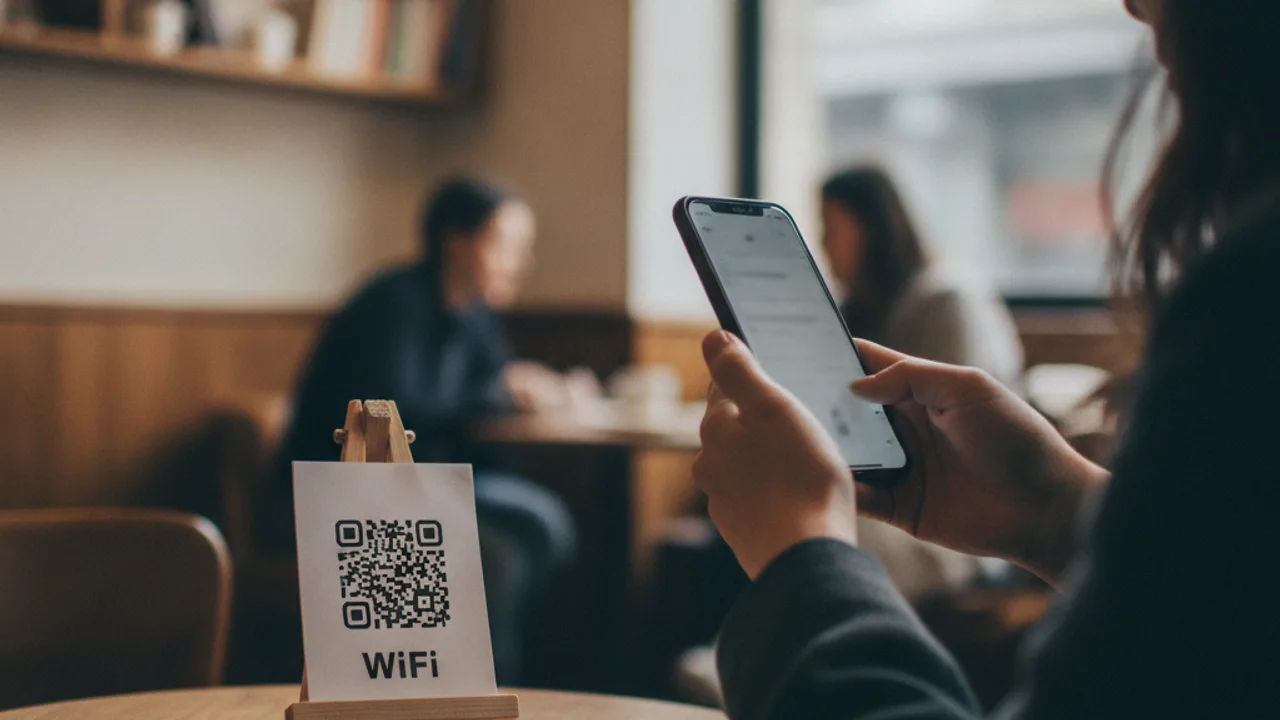
Une fois votre QR code imprimé, son emplacement conditionne son utilité. L’idée est de le rendre visible pour les bonnes personnes, sans l’exposer inutilement au premier passant venu.
Dans un café ou un commerce
Un chevalet sur les tables ou une affichette près du comptoir permet à vos clients de se connecter sans solliciter le personnel. Pensez à créer un réseau invité distinct de celui de votre caisse et de vos équipements professionnels, pour cloisonner les accès.
Dans une location Airbnb
Le QR code WiFi est un classique du livret d’accueil. Affiché dans l’entrée ou glissé dans le guide de la maison, il évite les échanges de messages au moment de l’arrivée. Vos voyageurs apprécient de se connecter dès qu’ils passent la porte.
À la maison pour vos invités
Un petit cadre près de l’entrée ou sur le frigo transforme le partage de votre WiFi en formalité de dix secondes. C’est particulièrement pratique si votre mot de passe est long et complexe, ce qui reste la meilleure protection pour votre réseau domestique.
Quelles précautions de sécurité prendre ?
Un QR code WiFi est pratique, mais il révèle votre mot de passe à quiconque le scanne. Quelques réflexes limitent les risques sans vous priver du confort.
Évitez d’afficher le code en permanence dans un lieu accessible au public sans contrôle, comme une vitrine donnant sur la rue. Pour un usage professionnel ou une location, la bonne pratique consiste à isoler les invités du reste de votre installation.
- Créez un réseau invité séparé de votre réseau principal quand votre box le permet.
- Changez le mot de passe du réseau invité de temps en temps, puis régénérez le QR code.
- Retirez le code affiché dès qu’il n’a plus lieu d’être, après un événement par exemple.
Un réseau invité cloisonné protège vos ordinateurs et vos objets connectés : même partagé par QR code, il ne donne accès qu'à Internet.
Enfin, la robustesse de votre mot de passe reste votre première ligne de défense, y compris pour le réseau invité. Si le vôtre est trop court ou trop évident, notre générateur de mot de passe sécurisé vous aide à en créer un solide avant de le glisser dans votre QR code.


