




Sur Mac avec un clavier AZERTY, appuyez sur Option et la touche = (à gauche de la touche Maj de droite) pour obtenir ≠. Sur PC Windows, aucun code Alt ne donne ce signe : dans Word, tapez 2260 puis Alt+X, ailleurs passez par le panneau Windows + point ou copiez-le ci-dessous. Dans une formule Excel, n’écrivez pas ≠ mais <>, par exemple =A1<>B1. Son code Unicode est U+2260 et son entité HTML ≠.
Copier ≠ ou trouver le bon raccourci
Un clic copie le signe. Choisissez votre appareil pour voir la méthode qui marche.
Votre appareil ou logiciel
Sur Mac, maintenez Option et appuyez sur =
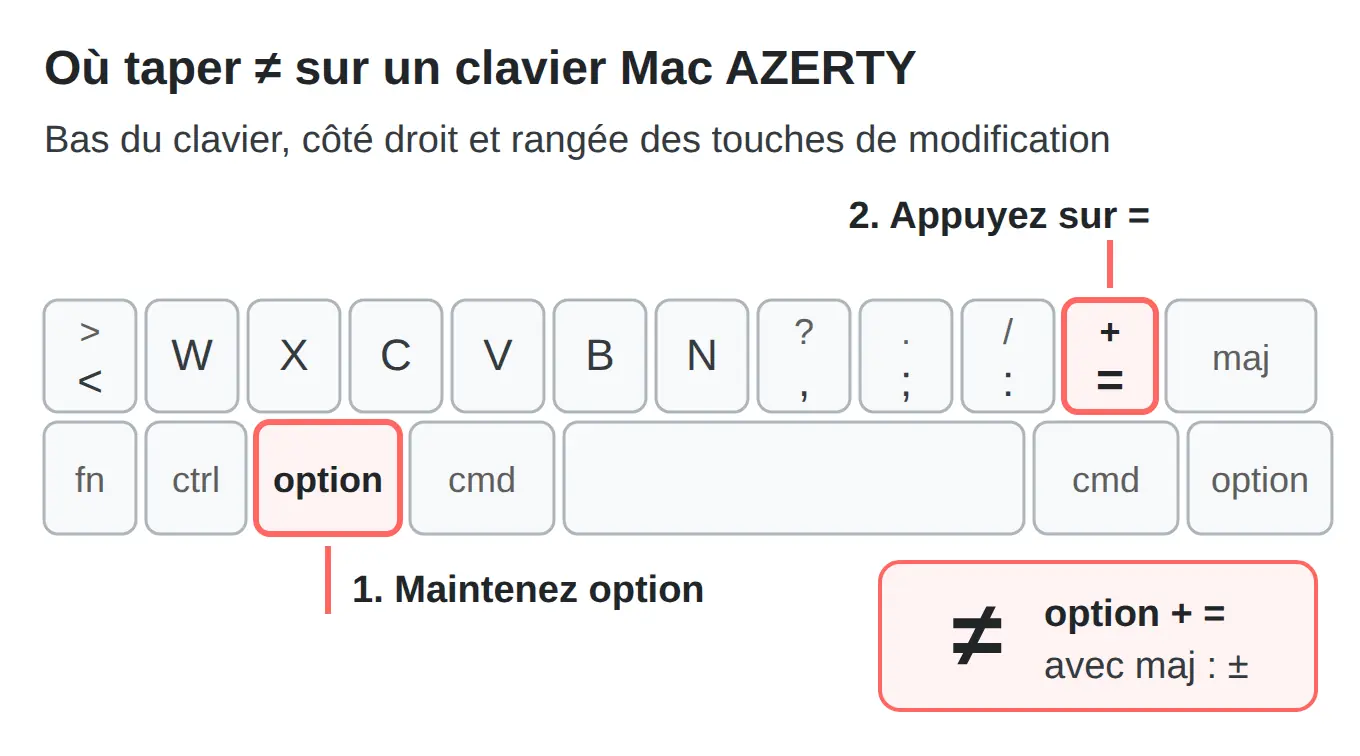
Sur Mac, ≠ se tape d’un seul geste, sans code ni menu. Le raccourci dépend toutefois de la disposition de clavier choisie dans les réglages, un détail que beaucoup de tutoriels oublient.
Le raccourci sur un clavier AZERTY
Sur un Mac français (disposition « Français » ou « Français – numérique »), maintenez Option et appuyez sur la touche =. Cette touche se trouve en bas à droite, juste à gauche de la touche Maj de droite, et porte aussi le +. Le signe ≠ s’affiche aussitôt, dans n’importe quelle application.
Si vous ajoutez Maj (Option + Maj + =), vous obtenez ± à la place. La même logique vaut pour le signe environ : Option + X donne ≈, comme le montre le guide pour taper le signe environ ≈ sur tous les appareils.
Les raccourcis selon la disposition du clavier
Les combinaisons ci-dessous ont été relevées dans les dispositions de clavier fournies avec macOS. Vérifiez la vôtre dans Réglages Système, rubrique Clavier, puis Méthodes de saisie.
| Disposition macOS | Raccourci pour ≠ |
|---|---|
| Français et Français – numérique | Option + = (touche en bas à droite) |
| Français – PC | Option + Maj + = (touche de la rangée des chiffres) |
| ABC et États-Unis | Option + = |
| Belge | Option + = |
| Suisse romand | Option + 0 |
Si le raccourci ne répond pas
Une autre disposition est peut-être active sans que vous le sachiez. Deux solutions de secours restent disponibles dans toutes les applications.
- Appuyez sur Fn (ou la touche Globe) + E pour ouvrir le visualiseur de caractères, puis tapez « différent » dans son champ de recherche.
- Passez par le menu Édition, puis Emoji et symboles, qui ouvre la même fenêtre.
Vous pouvez aussi afficher le visualiseur de clavier décrit par Apple : en maintenant Option, il montre quelle touche produit ≠ sur votre disposition. C’est la méthode la plus fiable si vous utilisez un clavier externe acheté à l’étranger.
Sur PC Windows, aucun code Alt ne donne ≠
C’est le piège le plus répandu : les sites qui promettent « le code Alt du signe différent » donnent soit un autre caractère, soit une combinaison qui ne fonctionne que dans certains logiciels. Windows ne propose pas de touche dédiée, et le pavé numérique ne suffit pas.
Pourquoi le pavé numérique ne suffit pas ?
Les codes Alt classiques (Alt maintenu, puis un nombre sur le pavé numérique) piochent dans de vieilles tables de 256 caractères : la page de codes 437, la 850 et Windows-1252. Le signe ≠ ne figure dans aucune d’elles. La page d’aide Microsoft sur les caractères ASCII et Unicode réserve d’ailleurs les codes Alt aux caractères ASCII et renvoie à une autre méthode pour le reste.
≠ porte le numéro Unicode 2260 (8800 en décimal). Il n'existe dans aucune des tables à 256 caractères où lisent les codes Alt, d'où l'absence de code Alt fiable.
Vous lirez parfois qu’Alt+8800 fonctionne. Microsoft ne documente pas ce code et le résultat change d’un logiciel à l’autre : ne comptez pas dessus dans un document important.
Le panneau Windows + point
Appuyez sur la touche Windows + point (ou point-virgule). Le panneau des emojis s’ouvre au-dessus du curseur. Passez à l’onglet des symboles (icône Ω) et cliquez sur ≠ parmi les symboles mathématiques.
La table des caractères de Windows
Tapez « charmap » dans la recherche de Windows pour ouvrir la Table des caractères. Cochez Affichage avancé, puis saisissez 2260 dans le champ « Aller à Unicode ». Cliquez sur Sélectionner, puis sur Copier, et collez le signe où vous voulez.
Le plus simple, copier le signe
Pour un usage ponctuel, le bouton de copie en haut de cette page reste le plus rapide. Vous retrouverez aussi ≠ parmi d’autres signes mathématiques dans la liste de caractères spéciaux à copier-coller.
Dans Word, tapez 2260 puis Alt+X
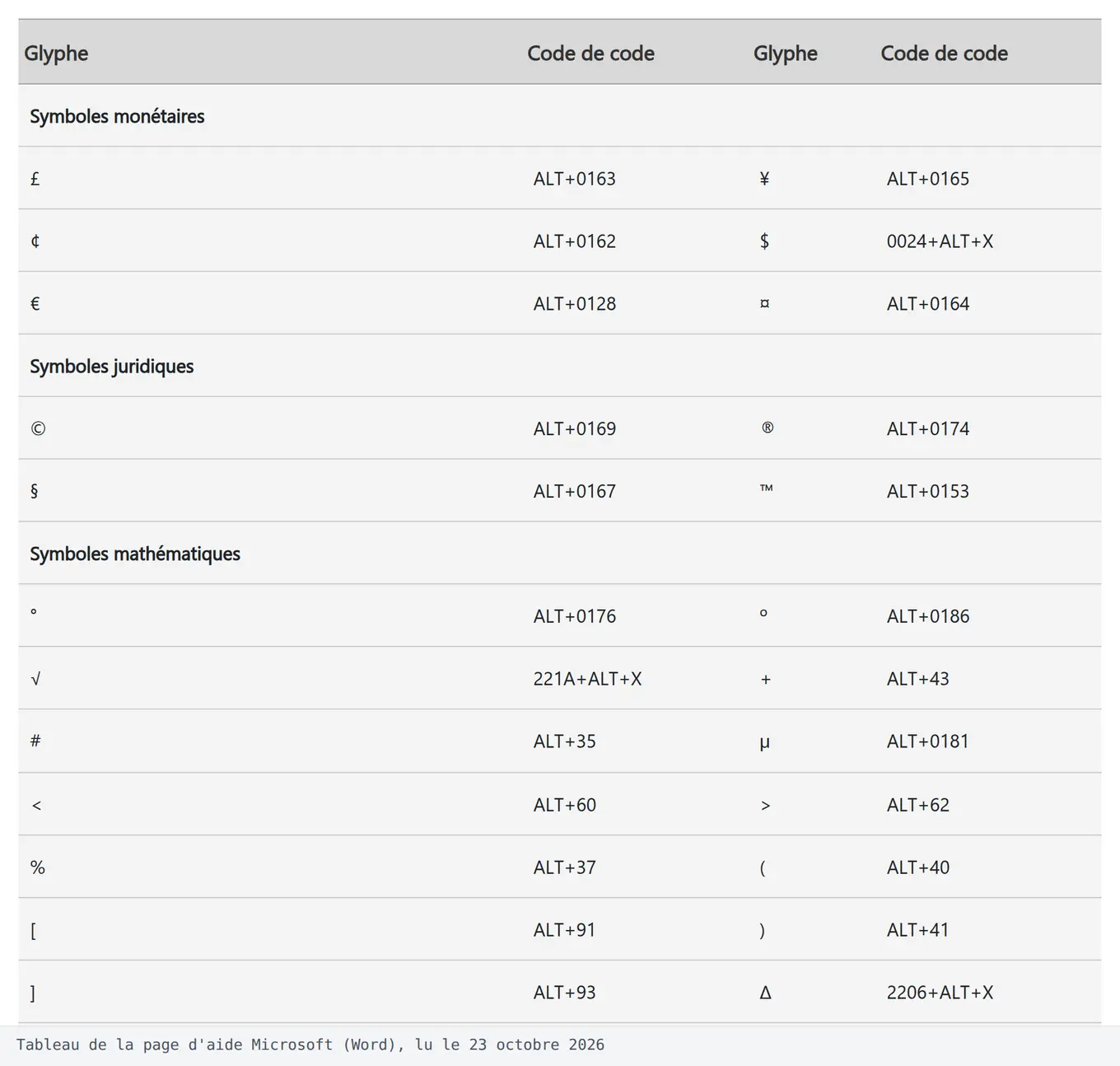
Word sait transformer n’importe quel code Unicode en caractère. C’est la méthode que Microsoft documente pour les symboles hors ASCII, et elle marche pour ≠ comme pour la racine carrée ou le delta.
Le code 2260 suivi de Alt+X
Placez le curseur où vous voulez le signe, tapez 2260, puis appuyez sur Alt+X. Les quatre caractères se changent en ≠. Appuyez de nouveau sur Alt+X juste après pour revenir au code.
Si le code suit directement une lettre de A à F ou un chiffre, Word lit le tout comme un seul code et se trompe. Sélectionnez alors les quatre caractères avant Alt+X, ou tapez U+2260. Microsoft précise que PowerPoint ne fait pas cette conversion : dans ce cas, préparez le signe dans Word et collez-le.
Dans une équation Word
Si vous écrivez une formule, insérez une équation avec Alt+= sur Windows (Ctrl+= dans Word pour Mac). Tapez ensuite \ne ou \neq, puis Espace : la correction automatique mathématique remplace la commande par ≠, avec la mise en forme d’une vraie équation.
Par le menu Symbole
Le chemin long passe par Insertion, puis Symbole, puis Autres symboles. Choisissez le sous-ensemble Opérateurs mathématiques et double-cliquez sur ≠. Dans Word pour Mac, le raccourci clavier Option + = reste plus rapide.
Le même principe sert pour tous les signes techniques, par exemple le symbole diamètre au clavier, dont le code Unicode suit la même logique.
Dans Excel, la formule n’accepte pas ≠
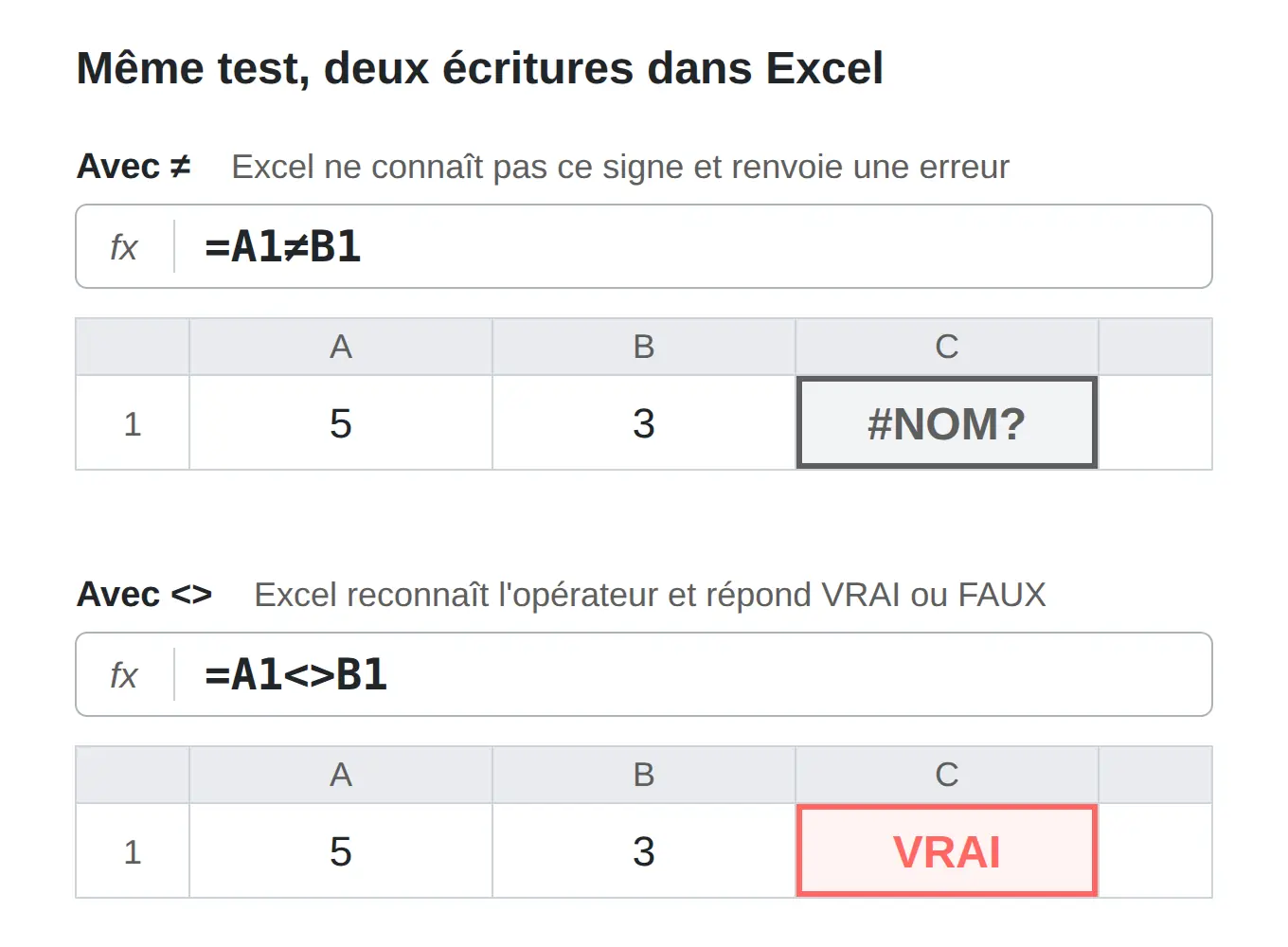
Excel affiche ≠ sans problème dans une cellule de texte, mais ne le reconnaît pas dans une formule. Le test « différent de » s’écrit avec deux caractères, <>, le signe inférieur suivi du signe supérieur.
=A1≠B1 renvoie l'erreur #NOM? dans Excel. =A1<>B1 renvoie VRAI si les deux cellules diffèrent, FAUX si elles sont égales.
La page Microsoft sur les opérateurs de calcul d’Excel liste six opérateurs de comparaison. Voici leur écriture.
| Opérateur Excel | Signification |
|---|---|
| = | Égal à |
| > | Supérieur à |
| < | Inférieur à |
| >= | Supérieur ou égal à |
| <= | Inférieur ou égal à |
| <> | Différent de |
Le test différent dans une fonction SI
Pour afficher un message selon le résultat, écrivez par exemple =SI(A1<>A2; »différent »; »identique »). Testée dans Excel en français, cette formule renvoie « différent » dès que les deux cellules ne contiennent pas la même valeur.
Compter les cellules différentes avec NB.SI
Le critère se met entre guillemets : =NB.SI(A1:A10; »<>5″) compte les cellules qui ne contiennent pas 5. Attention, les cellules vides sont comptées aussi, puisqu’elles sont différentes de 5.
Afficher ≠ dans une cellule
Le signe peut apparaître comme texte, à condition de ne pas commencer la saisie par =. Collez ≠ dans la cellule, ou renvoyez-le par une formule : =SI(A1<>A2; »≠ »; »= ») affiche le bon signe entre deux valeurs.
Sur Linux, en HTML et dans le code

Hors bureautique, ≠ s’écrit de trois façons : par un raccourci du système, par une entité dans une page web, ou par un opérateur à deux caractères dans un langage de programmation.
Sur Linux avec Ctrl+Maj+U
Dans GNOME, appuyez sur Ctrl+Maj+U, tapez 2260, puis Espace ou Entrée. Si vous avez configuré une touche Compose, enchaînez Compose, = et / (ou / puis =) pour obtenir le même signe.
En HTML et en LaTeX
Dans une page web, les écritures suivantes affichent toutes ≠.
- ≠ ou ≠ (entités nommées)
- ≠ (code décimal)
- ≠ (code hexadécimal)
- \neq ou \ne en LaTeX
Dans les langages de programmation
Aucun langage courant n’accepte ≠ comme opérateur. JavaScript et Python utilisent !=, JavaScript ajoutant !== pour la comparaison stricte. En SQL, la norme prévoit <>, et des bases comme PostgreSQL acceptent aussi != comme alias.
Questions fréquentes sur le signe différent
Quel est le code Alt du signe différent ?
Il n’en existe pas de fiable. Les codes Alt du pavé numérique ne couvrent que 256 caractères et ≠ n’en fait pas partie. Sur PC, passez par Windows + point, par la table des caractères ou, dans Word, par 2260 puis Alt+X.
Quel est le code Unicode de ≠ ?
Le signe porte le code U+2260, nommé NOT EQUAL TO dans la base Unicode. En décimal, cela donne 8800, d’où l’entité HTML ≠.
Faut-il écrire ≠ ou <> dans un tableur ?
Dans une formule, toujours <>. Le signe ≠ ne sert qu’à l’affichage, comme texte dans une cellule ou dans un document.


