


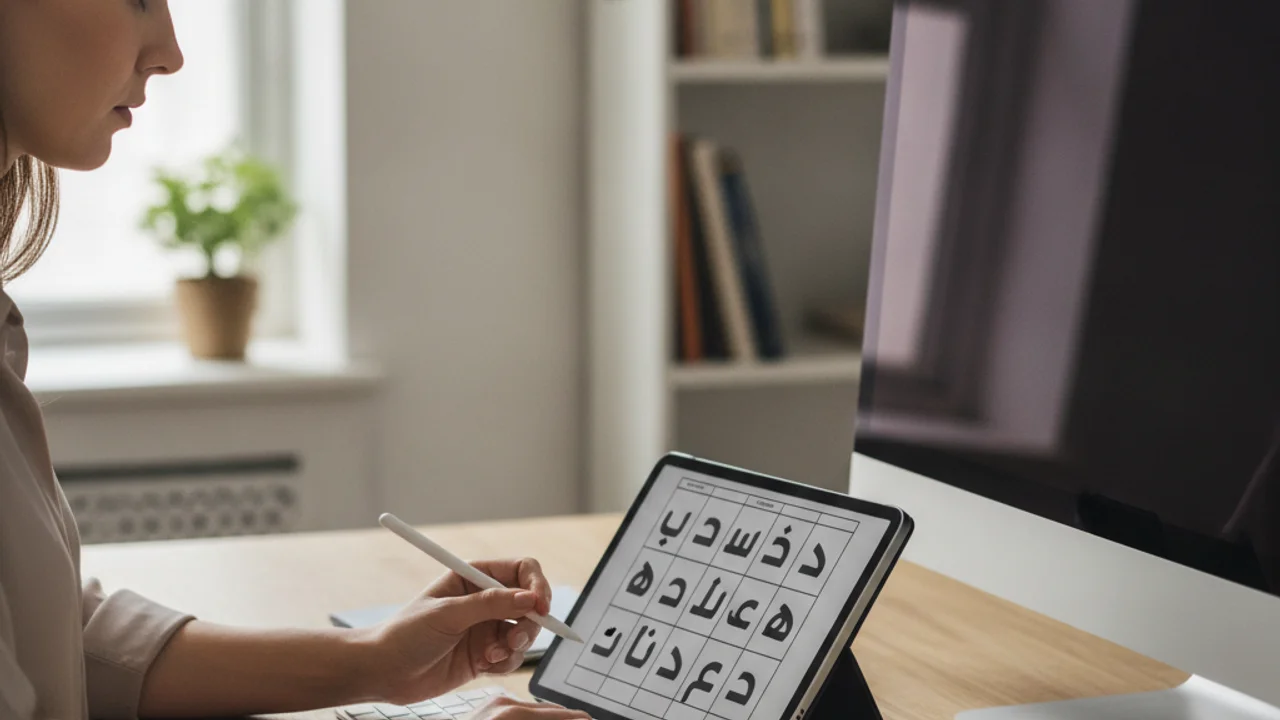

Un clavier arabe en ligne vous permet d’écrire en arabe directement dans votre navigateur, sans logiciel à installer ni clavier physique arabe. Vous cliquez sur les lettres affichées à l’écran, votre texte s’écrit de droite à gauche, puis vous le copiez vers WhatsApp, Word ou un e-mail. C’est la méthode la plus rapide quand votre clavier AZERTY ne propose aucun caractère arabe.
Clavier arabe virtuel : cliquez sur les lettres pour écrire
Comment utiliser le clavier arabe virtuel ?
Le principe est le même que pour un clavier physique, à la souris. Vous repérez la lettre voulue sur la grille, vous cliquez, et le caractère apparaît dans la zone de texte. Chaque touche affiche aussi sa translittération latine, ce qui vous aide à trouver rapidement la bonne lettre quand vous débutez.
Écrire lettre par lettre de droite à gauche
L’arabe se lit et s’écrit de droite à gauche. Vous n’avez rien à régler : la zone de saisie est déjà orientée dans le bon sens, et le curseur recule vers la gauche à mesure que vous ajoutez des lettres. Les lettres se lient automatiquement entre elles, comme en écriture cursive.
Pour composer un mot, procédez dans cet ordre :
- Cliquez dans la zone de texte pour placer le curseur.
- Sélectionnez chaque consonne dans l’ordre de lecture, de la première à la dernière.
- Ajoutez si besoin une voyelle courte (fatha, kasra, damma) juste après la consonne concernée.
- Utilisez le bouton Espace pour séparer deux mots.
L'arabe s'écrit de droite à gauche : le curseur recule à chaque lettre, mais vous saisissez toujours les consonnes dans leur ordre de lecture naturel.
Copier, corriger et effacer votre texte
Une fois votre phrase composée, quatre boutons vous permettent de la gérer sans toucher à votre clavier physique. Le bouton Copier place tout le texte dans le presse-papiers, prêt à être collé ailleurs. Les boutons Effacer et Tout effacer corrigent une faute ou repartent de zéro.
Voici le rôle de chaque commande :
- Espace : insère une espace entre deux mots.
- Effacer : supprime la dernière lettre saisie, comme la touche retour arrière.
- Tout effacer : vide entièrement la zone de texte.
- Copier : copie le texte pour le coller dans WhatsApp, un e-mail, Word ou un champ de recherche.
Correspondances entre lettres latines et lettres arabes
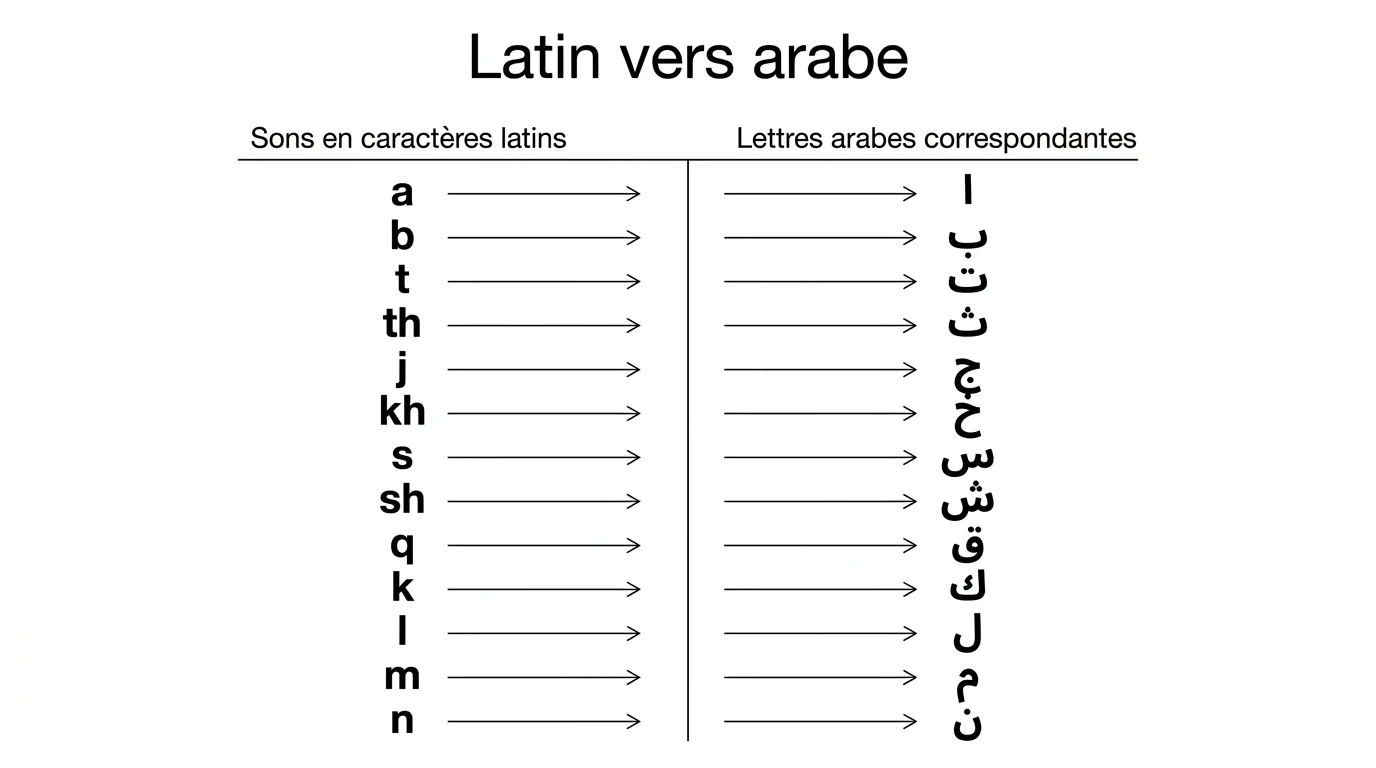
L’alphabet arabe compte 28 consonnes, plus la hamza et quelques signes annexes. Chaque son se rapproche d’une ou plusieurs lettres latines, ce qui explique les translittérations affichées sur les touches. Ce tableau vous sert de repère pour retrouver une lettre à partir de sa prononciation.
Les 28 consonnes de l’alphabet arabe
Les correspondances ci-dessous suivent la translittération courante utilisée dans les messageries. Les lettres notées avec une majuscule (H, S, D, T, Z) désignent les consonnes emphatiques, plus profondes que leur équivalent simple.
| Son (translittération) | Lettre arabe |
|---|---|
| a (alif) | ا |
| b | ب |
| t | ت |
| th | ث |
| j | ج |
| H (ha emphatique) | ح |
| kh | خ |
| d | د |
| dh | ذ |
| r | ر |
| z | ز |
| s | س |
| sh (ch) | ش |
| S (sad) | ص |
| D (dad) | ض |
| T (ta emphatique) | ط |
| Z (za emphatique) | ظ |
| 3 (ayn) | ع |
| gh | غ |
| f | ف |
| q | ق |
| k | ك |
| l | ل |
| m | م |
| n | ن |
| h | ه |
| w / ou | و |
| y / i | ي |
La hamza et les voyelles longues
Au-delà des 28 consonnes, quelques signes complètent l’écriture. La hamza (ء) note un coup de glotte et se pose souvent sur un support : alif, waw ou ya. Les voyelles longues, elles, réutilisent trois lettres déjà présentes dans l’alphabet.
Retenez ces repères pour lever les principales confusions :
- Hamza : ء seule, ou portée par un support comme أ, إ, ؤ, ئ.
- Voyelles longues : ا pour le « a » long, و pour le « ou » long, ي pour le « i » long.
- Voyelles courtes : fatha, kasra et damma sont de petits signes ajoutés au-dessus ou en dessous d’une consonne, facultatifs à l’écrit courant.
- Ta marbouta : ة marque souvent le féminin en fin de mot.
Les voyelles courtes (fatha, kasra, damma) restent optionnelles : un texte arabe moderne s'écrit le plus souvent sans elles, sauf dans le Coran ou les livres pour débutants.
Si l’arabe ne s’affiche pas correctement sur votre écran, le problème vient parfois de l’affichage plutôt que de la saisie. Vérifiez alors que vous utilisez une police d’écriture compatible avec l’arabe, capable de rendre les lettres liées.
Activer un vrai clavier arabe sur vos appareils
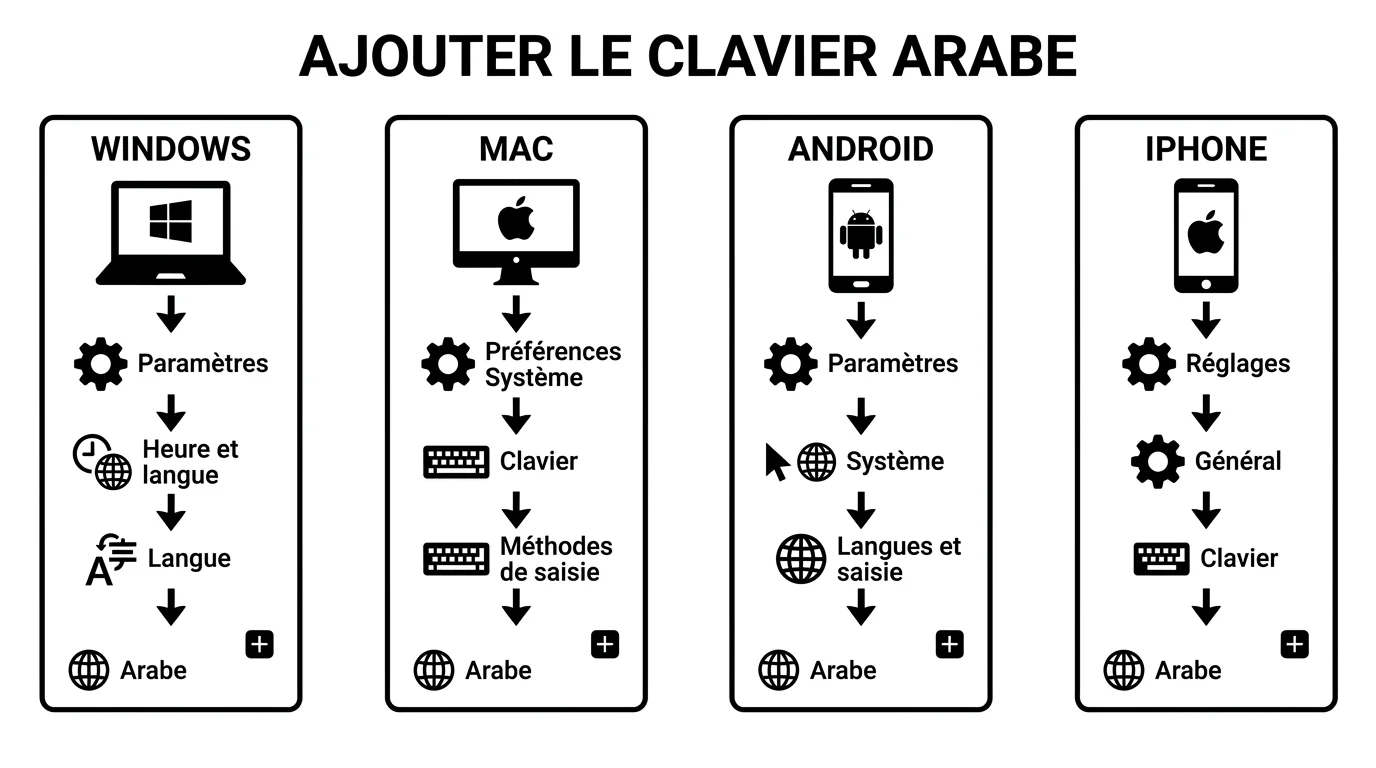
Le clavier en ligne dépanne pour un mot ou une phrase. Si vous écrivez souvent en arabe, mieux vaut ajouter la disposition arabe directement dans votre système : vous tapez alors au clavier physique ou tactile, sans passer par un site.
Sur Windows et Mac
Sur Windows, ouvrez Paramètres, puis Heure et langue, puis Langue et région, et ajoutez l’arabe à vos langues. Une icône de langue apparaît près de l’horloge pour basculer entre AZERTY et arabe. La marche à suivre détaillée figure dans la documentation officielle de Microsoft.
Sur Mac, allez dans Réglages Système, puis Clavier, puis Sources de saisie, et ajoutez l’arabe. Vous changez ensuite de clavier via le menu qui s’affiche dans la barre des menus, ou avec un raccourci. Apple décrit la procédure dans son guide d’assistance pour le Mac.
Sur Android et iPhone
Sur Android, la manipulation dépend du clavier installé, le plus souvent Gboard. Ouvrez les Paramètres du téléphone, cherchez la section Langues et saisie, puis ajoutez l’arabe à votre clavier virtuel. Vous basculez ensuite d’une langue à l’autre avec l’icône de globe.
Sur iPhone, ouvrez Réglages, puis Général, puis Clavier, puis Claviers, et touchez Ajouter un clavier pour choisir l’arabe. La touche globe du clavier tactile permet alors de passer du français à l’arabe. Le guide d’assistance iPhone détaille chaque étape.
Clavier en ligne ou clavier système : que choisir ?
Les deux solutions répondent à des besoins différents. Le clavier en ligne ne demande aucune installation et fonctionne sur n’importe quel ordinateur, même un poste emprunté ou public. Il est idéal pour un usage ponctuel : traduire un mot, écrire un nom, remplir un champ de recherche en arabe, tout comme un clavier russe en ligne permet d’écrire sans configuration préalable.
Le clavier système, lui, s’impose dès que vous écrivez régulièrement. Une fois la disposition arabe ajoutée, vous tapez à pleine vitesse, hors ligne, dans toutes vos applications. Pour les caractères ponctuels que ni l’un ni l’autre ne propose facilement, gardez sous la main une page de caractères spéciaux à copier-coller, pratique pour les symboles et signes rares.


