



Convertir un PDF en Word gratuitement est à la portée de tous, sans logiciel payant. Word ouvre lui-même un PDF texte et le transforme en document éditable, tandis que Google Docs et les convertisseurs en ligne prennent le relais pour les cas particuliers. Un PDF scanné exige un OCR qui reconnaît les caractères, et un document sensible impose de rester hors ligne. Le choix de la bonne méthode dépend surtout du type de PDF et de sa confidentialité.
Convertir un PDF avec Word, sans logiciel supplémentaire
Si vous disposez de Microsoft Word, vous possédez déjà le convertisseur le plus simple. Depuis la version 2013, Word ouvre un PDF et le reconstruit en document modifiable, sans passer par le moindre site externe. Cette méthode reste la plus sûre, car votre fichier ne quitte jamais votre ordinateur.
Ouvrir un PDF directement dans Word
La manipulation tient en quelques clics et ne demande aucune compétence technique. Vous ouvrez Word, puis vous chargez le PDF comme n’importe quel autre document.
Concrètement, allez dans Fichier puis Ouvrir, sélectionnez votre PDF, et validez le message qui vous prévient de la conversion. Word analyse la structure du fichier, puis affiche un document que vous pouvez modifier librement. Il ne vous reste plus qu’à l’enregistrer au format .docx. La démarche est détaillée dans l’aide officielle de Microsoft.
Ce que Word restitue bien, et ses limites
Word excelle sur les documents simples : un rapport en texte courant, une lettre, un contrat sans fioritures ressortent quasiment à l’identique. En revanche, plus la mise en page d’origine est riche, plus le résultat s’éloigne du modèle.
Voici les éléments que Word gère plus ou moins bien lors de la conversion :
- Texte courant et titres : restitution fidèle dans la grande majorité des cas.
- Tableaux simples : conservés, mais parfois avec des bordures à réajuster.
- Colonnes, encadrés et graphiques : souvent décalés ou transformés en images.
- PDF scannés : Word tente une reconnaissance de texte, avec un résultat inégal.
Une fois votre document récupéré et retravaillé, pensez à la suite logique : si le fichier doit être validé par un tiers, apprenez à signer un document PDF avant de le renvoyer.
Les alternatives gratuites en ligne
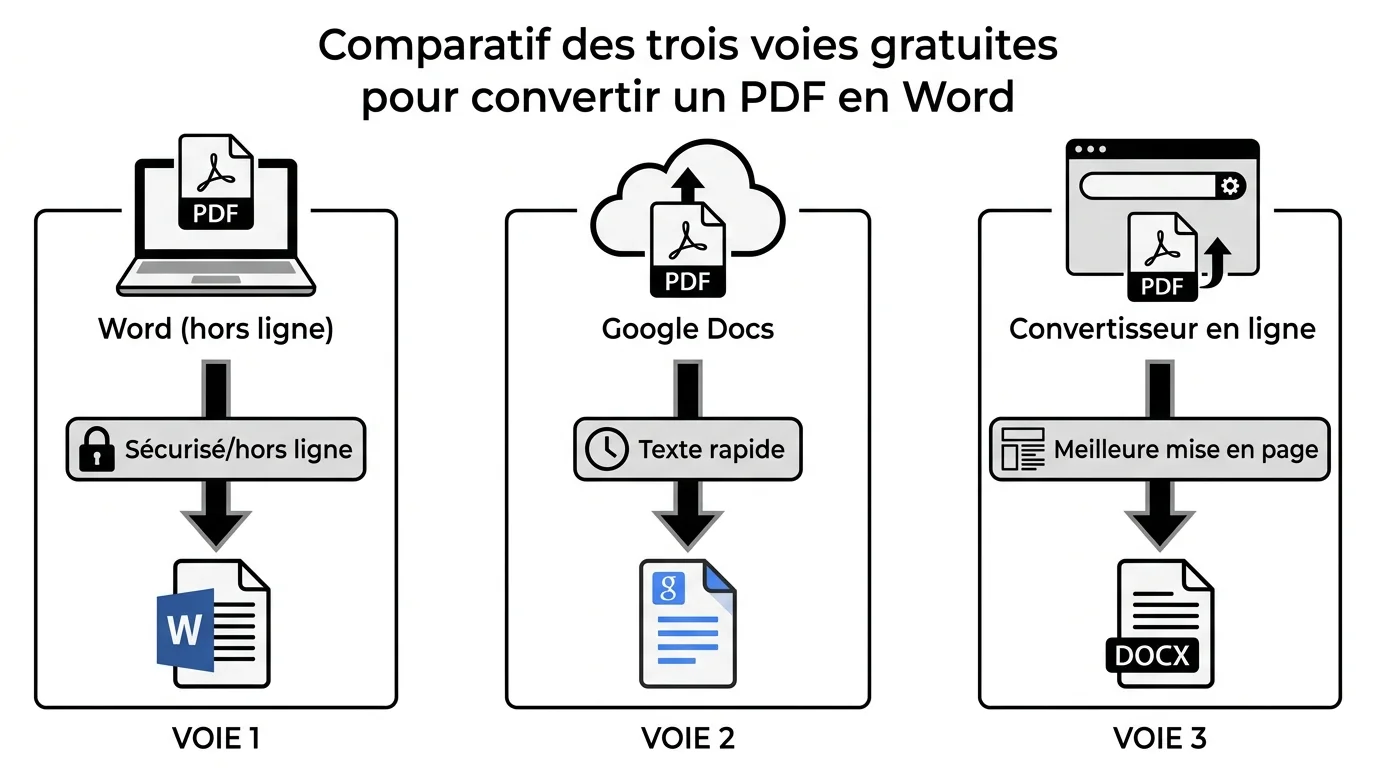
Vous n’avez pas Word installé, ou le rendu ne vous convient pas ? Plusieurs solutions gratuites prennent le relais, à condition de garder un oeil sur la confidentialité de vos fichiers. Google Docs et les convertisseurs web couvrent la plupart des besoins courants.
Convertir un PDF via Google Docs
Google Docs sait ouvrir un PDF et en extraire le texte, gratuitement, avec un simple compte Google. Vous téléversez le fichier sur Google Drive, vous faites un clic droit puis Ouvrir avec Google Docs, et le contenu apparaît dans un document éditable.
Il ne vous reste plus qu’à faire Fichier puis Télécharger et à choisir le format Word (.docx). Gardez en tête que Google Docs privilégie le texte : la mise en page complexe est simplifiée, voire perdue. Cette voie convient parfaitement aux documents que vous comptez de toute façon retravailler.
Les convertisseurs en ligne fiables
De nombreux sites proposent une conversion en un clic : vous déposez le PDF, vous récupérez un fichier Word en quelques secondes. Adobe Acrobat en ligne et Smallpdf figurent parmi les services les plus reconnus, avec un rendu souvent supérieur à celui de Word sur les mises en page soignées.
Le tableau ci-dessous résume la solution la plus adaptée selon votre situation :
| Solution gratuite | Idéale pour |
|---|---|
| Word (Fichier puis Ouvrir) | PDF texte, documents sensibles, usage hors ligne |
| Google Docs | Utilisateurs sans Word, extraction rapide du texte |
| Adobe Acrobat en ligne, Smallpdf | Mises en page soignées, fichiers non confidentiels |
| OCR dédié (LightPDF, Adobe) | PDF scannés et images à rendre éditables |
Convertir un PDF scanné grâce à l’OCR
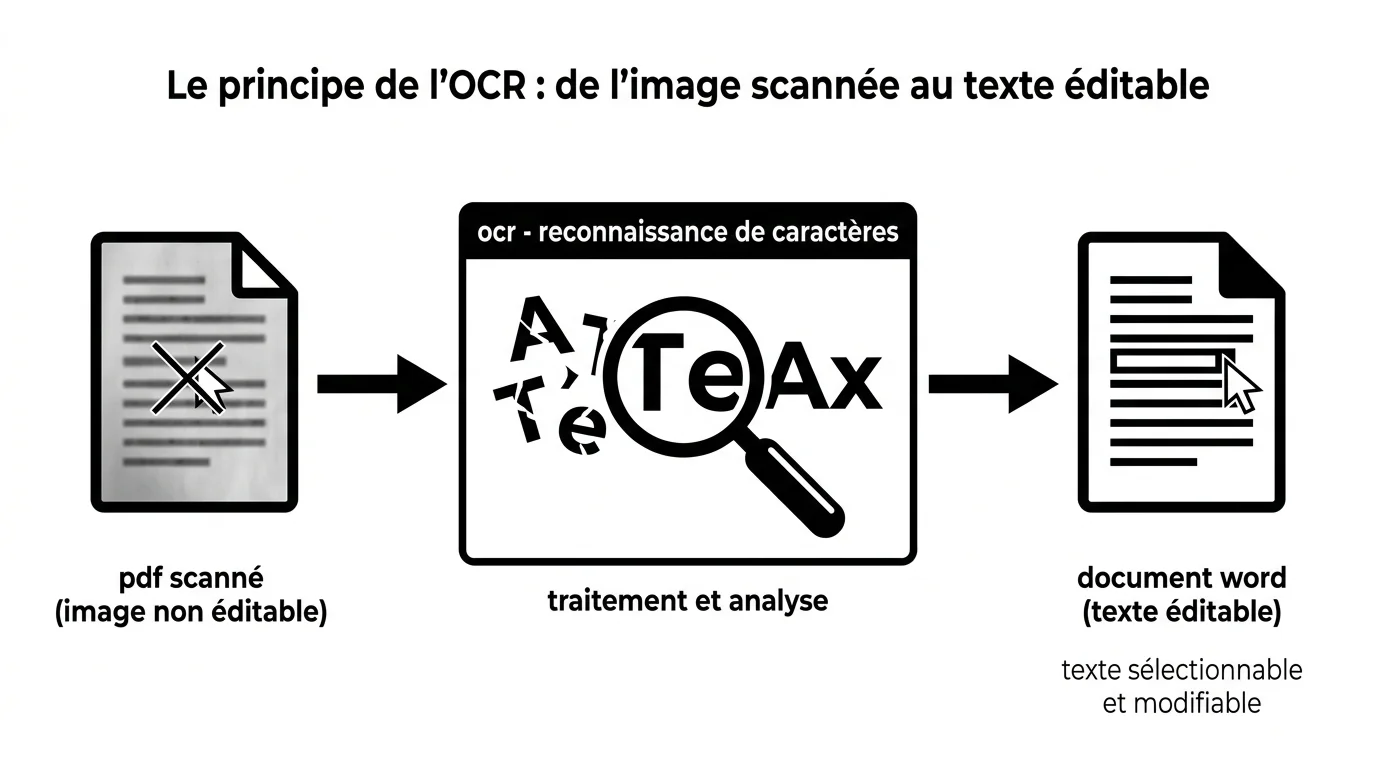
Un PDF issu d’un scanner ou d’une photo n’est pas du texte : c’est une image. Aucun convertisseur classique ne pourra en extraire des mots modifiables. Il faut un OCR, pour reconnaissance optique de caractères, qui identifie les lettres dans l’image et les transforme en texte réel.
La qualité de l'OCR dépend directement de celle du scan : un document net et bien redressé donne un texte fiable, là où une photo floue multiplie les erreurs de lecture.
Des services comme Adobe Acrobat, LightPDF ou OnlineOCR intègrent cette technologie et renvoient un fichier Word éditable. Word et OneNote embarquent aussi un OCR utilisable hors ligne, utile quand le document ne doit pas circuler. Dans tous les cas, relisez attentivement le résultat : une virgule prise pour un point ou un accent oublié restent fréquents sur les scans de faible qualité.
Quelle méthode choisir selon votre PDF ?
Quelle méthode pour convertir votre PDF ?
Répondez à deux questions, l'outil vous oriente vers la méthode la plus adaptée.
Entre Word, Google Docs, convertisseurs en ligne et OCR, le bon choix dépend de deux critères : le type de PDF et son niveau de confidentialité. Renseignez ces deux paramètres dans le sélecteur ci-dessous pour obtenir la méthode recommandée et ses étapes.
Confidentialité et mise en page : les points de vigilance
Convertir un PDF paraît anodin, mais deux écueils reviennent souvent : la protection de vos données d’un côté, la fidélité de la mise en page de l’autre. Les anticiper vous évite de mauvaises surprises.
Ne jamais envoyer un document confidentiel sur un site tiers
Chaque fois que vous déposez un fichier sur un convertisseur en ligne, vous l’envoyez sur un serveur que vous ne contrôlez pas. Pour un contrat, un bulletin de salaire, une pièce d’identité ou tout document renfermant des données sensibles, ce risque n’a rien de théorique.
Un document confidentiel se convertit toujours hors ligne : Word ou OneNote suffisent, et rien ne quitte votre machine.
Réservez donc les outils web aux fichiers ordinaires. Dès qu’un doute existe sur la nature des informations, revenez à Word et à sa conversion locale.
Anticiper les décalages de mise en page
Aucune conversion n’est parfaite : plus le PDF d’origine est mis en forme, plus le document Word demandera des retouches. C’est le prix d’un format, le PDF, conçu pour figer l’affichage plutôt que pour être réédité.
Après conversion, contrôlez systématiquement ces points sensibles :
- Les tableaux, dont les colonnes se décalent facilement.
- Les images et graphiques, parfois déplacés ou compressés.
- Les polices, remplacées quand elles ne sont pas installées sur votre poste.
- Les sauts de page, qui bousculent l’enchaînement du texte.
Ces réflexes s’inscrivent dans une bonne hygiène de vos fichiers bureautiques, au même titre que compresser une image en ligne avant de l’insérer, ou redimensionner une image en ligne pour l’ajuster à votre page.


