


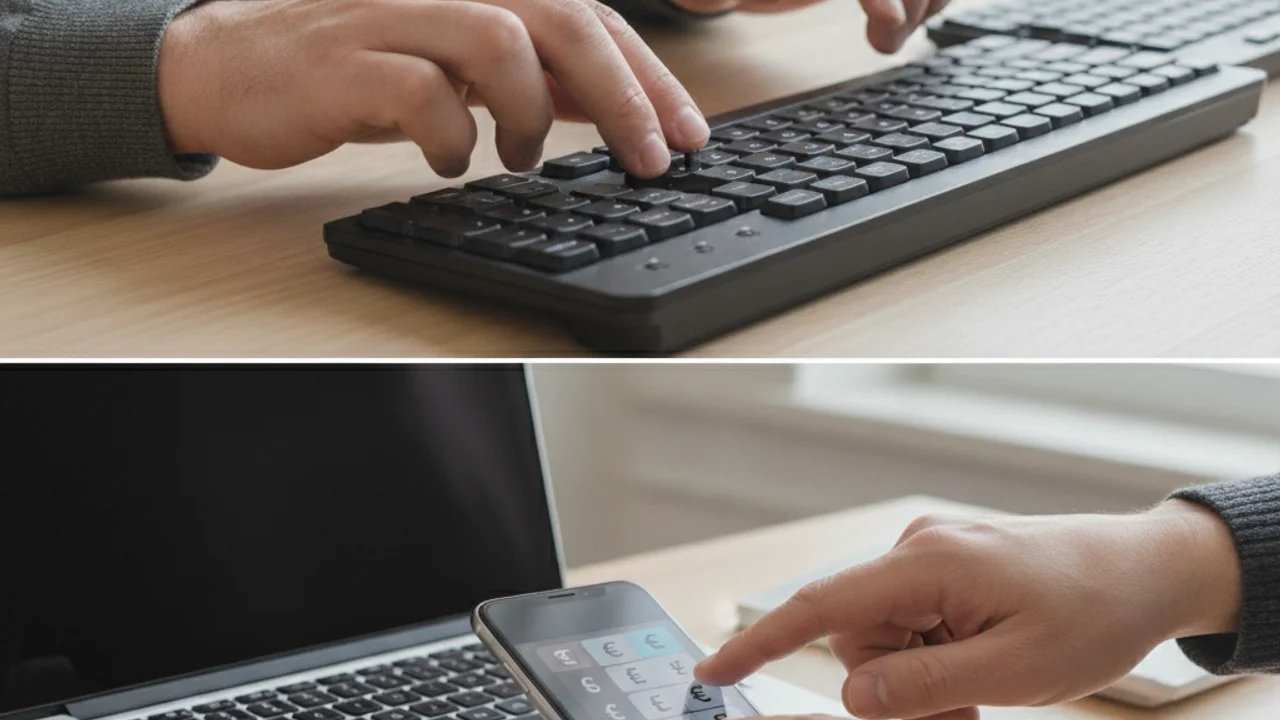

Sur un clavier AZERTY sous Windows, maintenez AltGr et appuyez sur E : le symbole euro apparaît aussitôt. Sur un Mac avec la disposition Français, tapez Option + $ ; sur la disposition U.S., c’est Option + Maj + 2. Dans Word, tapez 20AC puis Alt + X, et sur smartphone un appui long sur la touche de devise fait sortir le €.
Si aucun raccourci ne répond, le code Alt + 0128 au pavé numérique fonctionne dans toutes les applications Windows. Vous trouverez plus bas le raccourci exact pour chaque système d’exploitation, chaque disposition de clavier et chaque logiciel, ainsi que les codes HTML et Unicode.
Copier-coller le symbole euro en un clic
Copier un symbole monétaire
Cliquez sur un symbole pour le copier dans votre presse-papiers, puis collez-le avec Ctrl+V (ou Cmd+V sur Mac) là où vous en avez besoin.
Quand un raccourci vous échappe, le copier-coller reste la méthode la plus rapide. Vous sélectionnez le caractère €, vous le copiez, puis vous le collez dans votre document, votre e-mail ou votre boutique en ligne. Aucun code à mémoriser, et le rendu est identique sur tous les appareils.
La grille ci-dessus va encore plus vite. Cliquez sur un symbole monétaire pour l’envoyer directement dans votre presse-papiers, puis faites Ctrl + V (ou Cmd + V sur Mac). Si vous cherchez d’autres signes, notre page dédiée aux caractères spéciaux à copier-coller rassemble flèches, emojis et lettres stylées.
Tableau récapitulatif des raccourcis du symbole euro
Repérez d’abord votre contexte dans la colonne de gauche, puis appliquez le raccourci indiqué à droite. Chaque combinaison a été relevée dans les tables de disposition de clavier de Windows et de macOS, ainsi que dans la documentation officielle des éditeurs.
| Contexte | Raccourci pour taper € |
|---|---|
| Windows, clavier AZERTY français ou belge | AltGr + E (équivalent : Ctrl + Alt + E) |
| Windows, n’importe quelle disposition | Alt + 0128 sur le pavé numérique, Verr Num activé |
| Windows, disposition QWERTY États-Unis international | AltGr + 5 |
| Windows, disposition Royaume-Uni | AltGr + 4 |
| Mac, disposition Français (AZERTY Apple) | Option + $ (la touche $, à droite de l’accent circonflexe) |
| Mac, disposition Français – PC | Option + E |
| Mac, disposition U.S. ou U.S. International – PC | Option + Maj + 2 |
| Mac, disposition Britannique | Option + 2 |
| Mac, dispositions Allemand, Espagnol, Italien, Suisse romand et Suisse allemand | Option + E |
| Mac, dispositions Espagnol – Ancien clavier et Italien – QZERTY | Option + U et Option + I |
| Mac, disposition Canadien – CSA | Option + 4 |
| Word sous Windows | 20AC puis Alt + X, ou Alt + 0128 au pavé numérique |
| Linux, clavier AZERTY français | AltGr + E |
| Linux, toute disposition sous GNOME | Ctrl + Maj + U, puis 20ac, puis Espace ou Entrée |
| iPhone et Android | Touche 123, puis appui long sur la touche de devise |
| Page web (HTML) | € ou € |
Taper le symbole euro sur un PC Windows
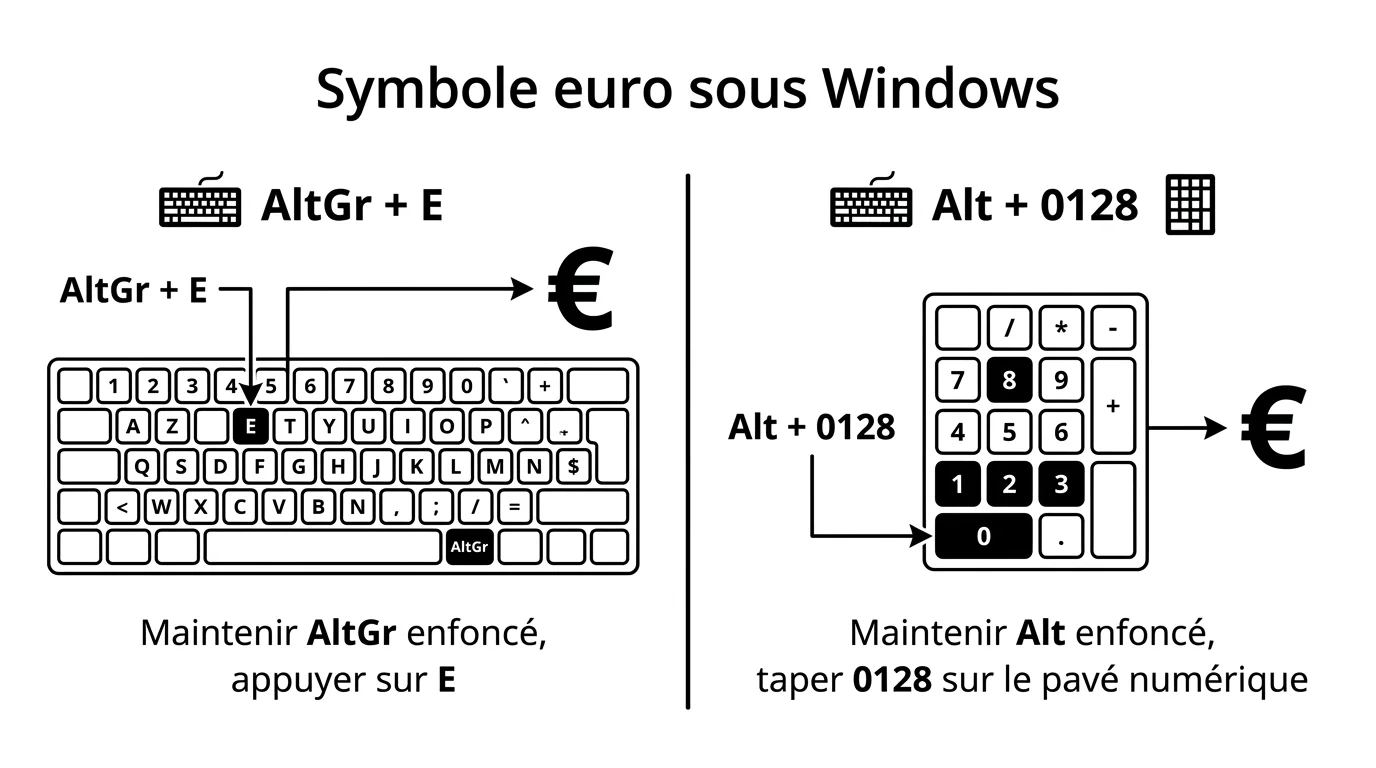
Sous Windows, vous disposez toujours d’au moins deux façons d’écrire le symbole euro. La première dépend de votre disposition de clavier, la seconde passe par un code numérique qui fonctionne quelle que soit la configuration. Prenez celle qui correspond à votre matériel.
Le raccourci AZERTY : AltGr + E
Sur la grande majorité des claviers français, le € est imprimé en bas à droite de la touche E. Maintenez la touche AltGr, située à droite de la barre d’espace, puis appuyez sur E : le symbole s’insère instantanément. Ce raccourci vaut dans presque toutes les applications, du navigateur au traitement de texte.
La disposition Windows française associe bien le caractère U+20AC à la touche E combinée à AltGr, et le Code de rédaction de l’Union européenne cite cette même combinaison comme méthode de saisie en traitement de texte.
Dans les dispositions de clavier Windows, AltGr est codée comme la combinaison Ctrl + Alt. C'est pourquoi Ctrl + Alt + E produit exactement le même € que AltGr + E sur un clavier AZERTY.
Les claviers sans touche AltGr : Ctrl + Alt + E
Certains claviers compacts, certains portables et la plupart des claviers QWERTY américains n’ont pas de touche AltGr. Vous la remplacez alors par Ctrl + Alt gauche, en gardant les deux touches enfoncées avant d’appuyer sur E. Attention, cette astuce ne fonctionne que si la disposition active est bien une disposition qui place l’euro sur la touche E, comme le français ou l’allemand.
Le code Alt : Alt + 0128
Si votre clavier ne porte pas le symbole ou si AltGr reste sans effet, le code Alt prend le relais. Maintenez la touche Alt et tapez 0128 sur le pavé numérique, avec Verr Num activé, puis relâchez Alt : vous obtenez le €. Microsoft précise que la saisie de ces codes Alt passe uniquement par le pavé numérique, jamais par la rangée de chiffres du haut du clavier.
Le même principe couvre les autres devises. L’euro, la livre, le yen et le cent figurent dans les conseils clavier publiés par Microsoft, avec les codes suivants :
| Symbole | Code Alt (pavé numérique) |
|---|---|
| € (euro) | Alt + 0128 |
| £ (livre) | Alt + 0163 |
| ¥ (yen) | Alt + 0165 |
| ¢ (cent) | Alt + 0162 |
Claviers QWERTY et internationaux
Sur un clavier QWERTY américain standard, aucune combinaison ne donne l’euro : la disposition ne le prévoit pas. Basculez sur la disposition États-Unis international, où le € figure sur la touche 5 et s’obtient avec AltGr + 5. Sur la disposition Royaume-Uni, le symbole se trouve sur la touche 4 et répond à AltGr + 4.
Le panneau des symboles de Windows
Windows embarque un panneau de caractères qui évite tout raccourci à retenir. Appuyez sur la touche Windows combinée au point, puis choisissez l’onglet Symboles pour parcourir la ponctuation et les signes monétaires. Un clic sur le € l’insère à l’emplacement du curseur.
Faire le symbole euro sur Mac
macOS gère l’euro sans réglage particulier, mais la touche à utiliser change selon la disposition active. Ouvrez le menu Pomme, puis Réglages Système, puis Clavier, pour lire le nom exact de votre source de saisie avant d’appliquer la bonne combinaison.
Clavier français Apple : Option + $
Avec la disposition Français (l’AZERTY livré sur les Mac vendus en France), maintenez la touche Option, aussi notée Alt ou ⌥, et appuyez sur la touche $ : le € apparaît. Cette touche $ se situe à droite de l’accent circonflexe, en fin de première rangée de lettres. La même combinaison vaut pour les dispositions Français – Numérique, ABC – AZERTY et Belge.
Si vous utilisez la disposition Français – PC, qui reproduit le comportement d’un clavier de PC, le raccourci devient Option + E. Un même MacBook peut passer de l’une à l’autre en deux clics, ce qui explique pourquoi le raccourci semble parfois changer tout seul.
Claviers QWERTY, britannique et autres langues
Les dispositions anglo-saxonnes et germaniques placent l’euro ailleurs. Voici les combinaisons relevées directement dans les tables de disposition livrées avec macOS :
- Disposition U.S., U.S. International – PC et ABC : Option + Maj + 2. Attention, Option + 2 seul donne le symbole ™.
- Disposition Britannique : Option + 2. Sur Britannique – PC, c’est Option + 4.
- Dispositions Allemand, Espagnol, Italien, Suisse romand et Suisse allemand : Option + E. Sur les deux variantes anciennes, Espagnol – Ancien clavier et Italien – QZERTY, c’est respectivement Option + U et Option + I.
- Dispositions canadiennes : Option + 4 sur Canadien – CSA, Option + E sur Canadien – PC.
Comment trouver la bonne touche avec le visualiseur de clavier ?
Le visualiseur de clavier affiche à l’écran la disposition réellement active et montre les caractères produits par chaque touche. Apple explique la marche à suivre dans son guide du visualiseur de clavier sur Mac : cliquez sur le menu Saisie dans la barre des menus, puis choisissez Afficher le visualiseur de clavier. Maintenez ensuite la touche Option : les touches se mettent à jour et vous repérez immédiatement celle qui porte le €.
Si le menu Saisie n’apparaît pas dans la barre des menus, activez-le depuis Réglages Système, Clavier, Entrée de texte, Modifier. Le visualiseur de caractères, ouvert par Contrôle + Cmd + Espace, permet aussi de chercher « euro » et de double-cliquer sur le symbole. La logique des raccourcis Option sert d’ailleurs pour d’autres signes : notre guide pour taper une accolade sur Mac détaille les combinaisons Option + Maj.
Insérer le symbole euro dans Word, Excel et Google Docs
Dans la suite Office, vous n’êtes pas limité au raccourci système. Word et Excel proposent plusieurs entrées pour le €, pratiques quand vous rédigez une facture, un devis ou un tableau de prix.
Le code Unicode 20AC puis Alt + X
La méthode documentée par Microsoft consiste à taper 20AC dans le document, puis à maintenir Alt et à appuyer sur X. Word remplace aussitôt la suite de caractères par le symbole €. La page officielle des raccourcis clavier dans Word cite précisément cet exemple pour le symbole monétaire euro.
Le menu Symboles et la touche de raccourci
La boîte de dialogue Symbole affiche le raccourci réellement associé au caractère sur votre installation. Ouvrez l’onglet Insertion, cliquez sur Symbole puis sur Autres symboles, et sélectionnez l’euro : la ligne Touche de raccourci indique la combinaison active, que vous pouvez aussi réattribuer. Cette même fenêtre insère le caractère d’un simple clic.
La combinaison Ctrl + Alt + E circule souvent comme le raccourci euro de Word. Dans les raccourcis clavier publiés par Microsoft, elle active ou désactive le suivi des modifications : vérifiez ce qu’elle déclenche chez vous avant de compter dessus.
Le format monétaire dans Excel
Dans Excel, inutile de retaper le symbole cellule par cellule. Sélectionnez la plage concernée, ouvrez le format des nombres et choisissez la catégorie Monétaire avec le symbole Euro. Le tableur ajoute alors le € après chaque montant, sans le stocker dans la valeur elle-même, ce qui garde vos calculs intacts.
Google Docs et Google Sheets n’ont pas de raccourci dédié, mais reconnaissent les raccourcis système : AltGr + E sous Windows, Option + $ sur un Mac français. Vous pouvez sinon passer par Insertion, puis Caractères spéciaux, et dessiner ou chercher le symbole. Pour un autre caractère technique fréquent dans les tableurs, consultez notre article sur la façon de faire le signe environ dans Word.
Écrire le symbole euro sous Linux
Sur une distribution configurée en clavier français, le comportement copie celui de Windows : AltGr + E produit le €. La table de disposition fr du projet xkeyboard-config place bien EuroSign au troisième niveau de la touche E, aux côtés du caractère cent. Le raccourci vaut donc aussi bien sous GNOME que sous KDE ou XFCE.
Quand la disposition ne prévoit pas l’euro, la saisie par point de code Unicode prend le relais. La documentation GNOME décrit la séquence suivante :
- Appuyez sur Ctrl + Maj + U et relâchez : un u souligné s’affiche.
- Tapez 20ac, le point de code du signe euro.
- Validez par Espace ou Entrée : le € remplace la séquence.
Cette méthode dépend du moteur de saisie IBus, livré par défaut sur Ubuntu, Fedora et la plupart des environnements GNOME. Dans une application qui n’y répond pas, la commande Compose ou un simple copier-coller depuis le sélecteur de caractères vous dépanne.
Écrire le symbole euro sur Android et iPhone
Sur smartphone, le clavier virtuel range le symbole euro derrière la touche des devises. Sur iPhone comme sur Android, touchez d’abord la touche « 123 » pour afficher les chiffres et les symboles. Selon votre région, le € y figure directement, aux côtés du dollar et de la livre.
Si votre clavier affiche le $ par défaut, gardez le doigt appuyé sur cette touche. Une petite fenêtre s’ouvre avec les principales devises, dont l’euro, et vous faites glisser votre doigt jusqu’au €. Cet appui prolongé, qui fait apparaître les caractères de substitution d’une touche, fonctionne de la même façon sur le clavier iPhone et sur Gboard sous Android.
Code HTML, Unicode et CSS du symbole euro
Pour un site web, une application ou une feuille de style, mieux vaut écrire le symbole par son code plutôt que de le coller. Vous évitez ainsi les caractères illisibles quand le fichier change d’encodage en cours de route. Voici les écritures reconnues :
| Écriture | Code du symbole euro |
|---|---|
| Entité HTML nommée | € |
| Entité HTML numérique décimale | € |
| Entité HTML numérique hexadécimale | € |
| Point de code Unicode | U+20AC (bloc Currency Symbols) |
| CSS, propriété content | content: "\20AC"; |
| JavaScript, chaîne échappée | "\u20AC" |
| URL encodée en UTF-8 | %E2%82%AC |
L’entité nommée € fait partie des références de caractères nommées de la spécification HTML, elle est donc comprise par tous les navigateurs. Sur une page déclarée en UTF-8, vous pouvez aussi coller le caractère € tel quel, sans entité.
Le signe € s'inspire de la lettre grecque epsilon, première lettre du mot Europe, barrée de deux lignes parallèles qui symbolisent la stabilité. Son point de code Unicode est U+20AC, ce qui explique l'astuce 20AC puis Alt + X dans Word.
Les autres symboles monétaires : dollar, livre, yen
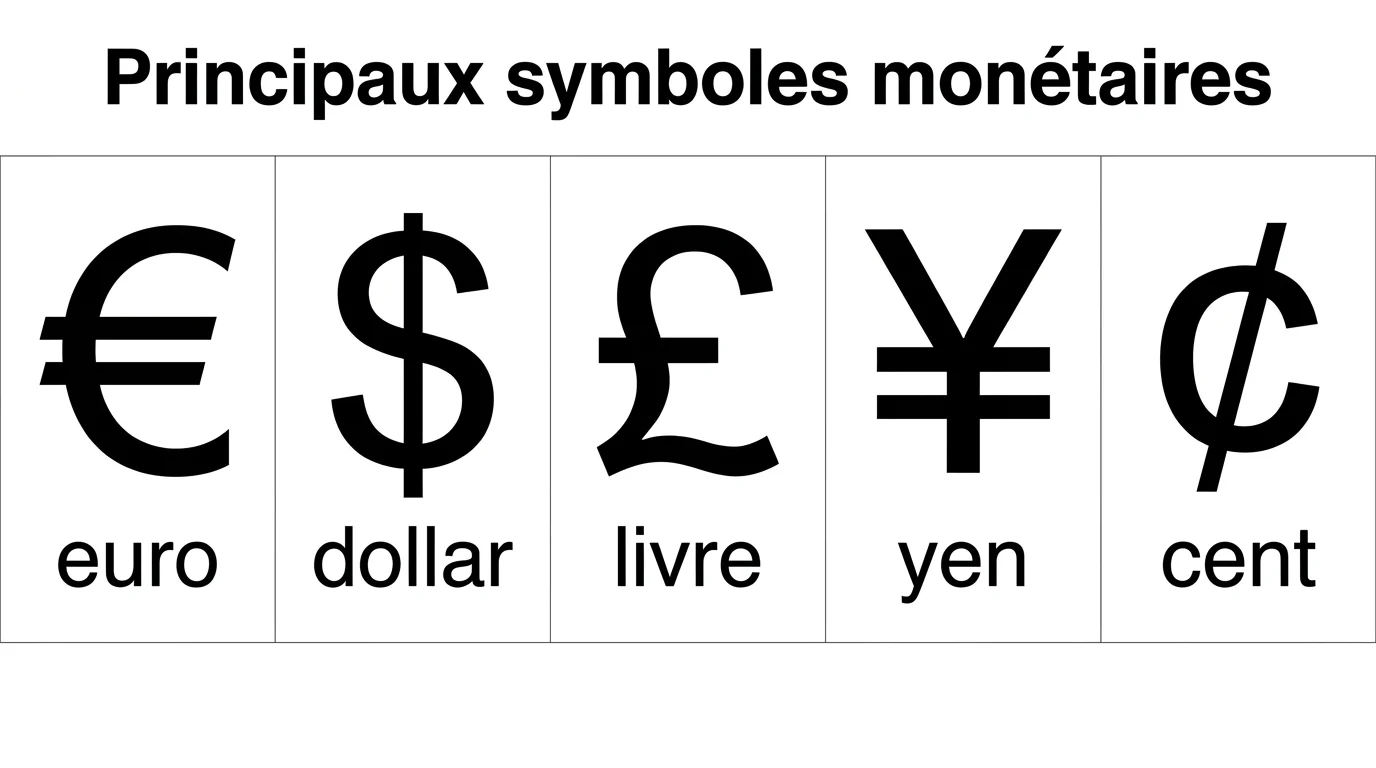
Le principe qui vaut pour l’euro se transpose aux principales devises. Sur un clavier AZERTY français sous Windows, le dollar $ s’obtient directement, par la touche $ située à droite de l’accent circonflexe, sans aucune combinaison. La livre £ s’obtient par Maj + $ sur cette même touche ; AltGr + $ donne le signe monétaire générique ¤, à ne pas confondre.
Le yen ¥ passe par le code Alt + 0165 au pavé numérique, quelle que soit la disposition active.
Pour les monnaies plus rares, comme la roupie ₹, le won ₩ ou le rouble ₽, aucun raccourci simple n’existe sur un clavier occidental. La grille en haut de cette page reste alors la solution la plus sûre : un clic, un collage, et le bon caractère apparaît sans erreur de code. Le même réflexe vaut pour les pictogrammes, par exemple le symbole attention et son triangle d’avertissement.
Questions fréquentes sur le symbole euro
Le symbole euro s’écrit-il avant ou après le montant ?
En français, le symbole se place après le montant. Le Code de rédaction interinstitutionnel de l’Union européenne est explicite sur ce point : « Le symbole € se place après le chiffre, dont il est séparé par une espace », avec l’exemple « une somme de 30 € ». Vous écrivez donc 30 €, jamais €30.
La règle typographique française recommande une espace insécable entre le chiffre et le symbole, afin que le montant ne se coupe pas en fin de ligne. Sous Word, cette espace s’obtient par Ctrl + Maj + Espace ; en HTML, par l’entité . Le même texte de référence signale que l’anglais, l’irlandais, le maltais et le néerlandais placent au contraire le symbole avant le chiffre et sans espace, sous la forme €30.
Dans les textes juridiques et au Journal officiel de l’Union européenne, c’est le code ISO EUR qui prime, placé lui aussi après le chiffre : 12 500 EUR. Vous retrouverez le détail de ces conventions dans les règles d’écriture des références monétaires publiées par l’Office des publications de l’Union européenne.
Pourquoi le symbole euro ne s’affiche-t-il pas ?
Trois causes reviennent presque toujours. Voici comment les écarter dans l’ordre :
- Un problème d’encodage : le € s’affiche en carré, en point d’interrogation ou sous la forme € quand un fichier UTF-8 est lu comme de l’ISO 8859-1. Déclarez le jeu de caractères UTF-8 dans l’en-tête de la page et enregistrez le fichier dans le même encodage.
- Une police incomplète : certaines polices anciennes ou décoratives ne contiennent pas le glyphe U+20AC et affichent un rectangle vide. Basculez sur une police système récente pour vérifier.
- Une disposition de clavier inattendue : si vous tapez AltGr + E et obtenez la lettre e, la disposition active n’est pas celle que vous croyez. Contrôlez-la dans la barre des tâches sous Windows ou dans le menu Saisie sur Mac.
Pourquoi AltGr ne produit-il pas le symbole euro ?
Commencez par tester Ctrl + Alt + E, l’équivalent exact d’AltGr sur les dispositions Windows. Si la combinaison reste muette, une application au premier plan capte peut-être le raccourci : refaites l’essai dans le Bloc-notes. En dernier recours, le code Alt + 0128 au pavé numérique contourne totalement la touche AltGr.
Comment taper le symbole euro sans pavé numérique ?
Sur un portable dépourvu de pavé numérique, le code Alt + 0128 devient inutilisable, sauf à activer le pavé virtuel avec la touche Fn. Deux solutions restent immédiates : le raccourci de disposition, AltGr + E sur AZERTY, et le panneau de symboles ouvert par la touche Windows + le point. Le copier-coller depuis la grille en haut de cette page marche également sur n’importe quelle machine.


