




Un convertisseur YouTube MP4 récupère le lien d’une vidéo et le transforme en fichier .mp4 que vous enregistrez sur votre ordinateur ou votre téléphone. Les outils en ligne gratuits, sans installation, couvrent la plupart des besoins tant que vous évitez les sites saturés de faux boutons et de publicités piégées. Choisissez la résolution selon l’usage prévu, car un fichier en 4K grimpe vite à plusieurs gigaoctets. Réservez ces téléchargements à un usage strictement privé pour rester dans les clous de la loi.
Les meilleurs convertisseurs YouTube MP4 gratuits
Vous cherchez d’abord un outil qui fait le travail sans vous noyer sous les publicités. La bonne nouvelle, c’est que plusieurs familles de convertisseurs cohabitent, chacune adaptée à un profil d’usage différent.
Le tableau ci-dessous résume les grands types de convertisseurs et leur atout principal, pour vous orienter avant de choisir.
| Type de convertisseur | Atout principal |
|---|---|
| Sites en ligne (ScreenApp, Clipto) | Aucune installation, vous collez le lien et téléchargez |
| Logiciels (4K Video Downloader, ClipGrab) | Téléchargements par lot et haute résolution, hors ligne |
| Extensions de navigateur | Bouton de téléchargement directement sur la page |
| Applications mobiles dédiées | Enregistrer une vidéo depuis un smartphone Android ou iOS |
Convertisseurs en ligne, sans installation
Les convertisseurs en ligne restent la solution la plus rapide pour un besoin ponctuel. Vous ouvrez le site, vous collez l’URL de la vidéo, vous sélectionnez le format MP4 et la résolution, puis vous lancez le téléchargement.
Avant de faire confiance à une plateforme, vérifiez quelques signaux qui séparent les outils sérieux des sites douteux :
- Une adresse en HTTPS et une interface claire, sans dizaines de bannières clignotantes.
- Aucune demande d’installer un « lecteur » ou une extension pour finir le téléchargement.
- Un seul bouton de téléchargement bien identifié, pas cinq « Download » qui se ressemblent.
- Des conversions annoncées comme illimitées, sans inscription ni numéro de carte bancaire.
Logiciels et extensions pour un usage régulier
Si vous téléchargez souvent, un logiciel installé sur votre machine vous fera gagner du temps. Des applications comme 4K Video Downloader ou le logiciel libre ClipGrab gèrent les téléchargements par lot, les playlists entières et les résolutions élevées sans repasser par une page web.
Les extensions de navigateur, elles, ajoutent un bouton directement sous la vidéo. Elles sont pratiques au quotidien, mais réclament souvent des permissions larges : n’installez que celles publiées sur les magasins officiels et régulièrement mises à jour.
Une heure de vidéo en 1080p pèse environ 2,3 Go une fois convertie en MP4, contre à peine 500 Mo dans la même durée en 480p.
Quelle qualité et quelle résolution pour votre vidéo ?
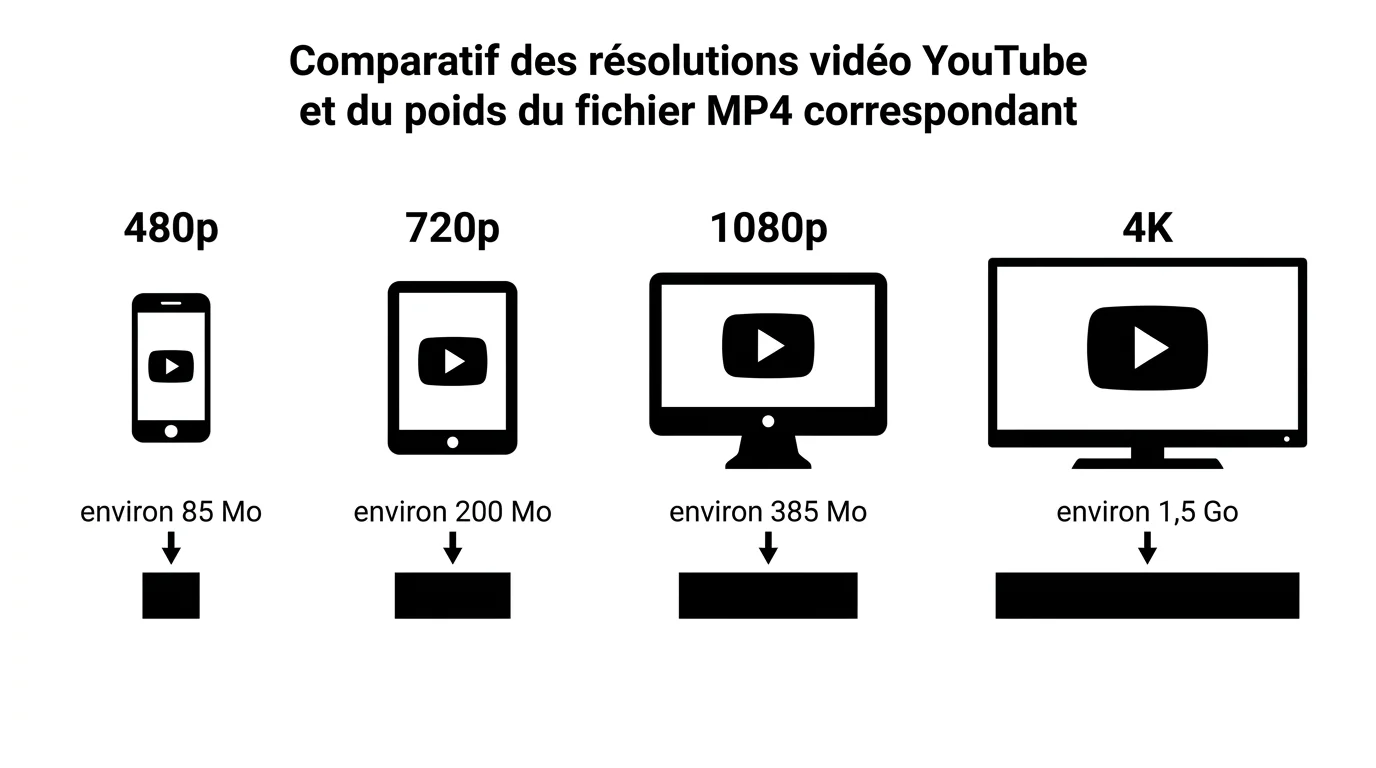
La résolution que vous choisissez détermine à la fois la netteté de l’image et le poids du fichier final. Viser systématiquement le 4K est une fausse bonne idée : vous saturez votre stockage pour un gain invisible sur un écran de téléphone.
480p, 720p, 1080p ou 4K : quelle définition pour quel usage ?
Chaque définition correspond à un contexte de lecture précis. Adapter la résolution à l’écran de destination vous évite de télécharger inutilement des fichiers énormes.
- 480p : suffisant pour une vidéo regardée sur smartphone ou pour archiver un tutoriel.
- 720p : bon compromis netteté-poids pour une lecture sur tablette ou petit écran.
- 1080p : la référence pour un visionnage confortable sur ordinateur ou téléviseur.
- 4K : réservé aux grands écrans et au montage, avec des fichiers très lourds à la clé.
Estimer le poids du fichier avant de télécharger
Estimateur de taille de fichier vidéo MP4
Indiquez la durée de la vidéo et la résolution voulue pour connaître le poids approximatif du fichier MP4 avant de le télécharger.
Estimation indicative basée sur un encodage H.264 et une piste audio de 128 kbps. Le poids réel varie selon la compression du fichier source.
Avant de lancer une conversion, mieux vaut savoir combien d’espace elle va consommer. L’estimateur ci-dessous croise la durée de la vidéo et la résolution choisie pour vous donner un ordre de grandeur du fichier MP4, en mégaoctets ou en gigaoctets.
Comment télécharger une vidéo YouTube en MP4 ?
La procédure varie à peine d’un outil à l’autre, car tous reposent sur le même principe : copier le lien, puis récupérer le fichier converti. Voici le déroulé type avec un convertisseur en ligne.
La marche à suivre en quelques étapes
Gardez cette séquence en tête pour aller droit au but sans cliquer sur un piège :
- Ouvrez la vidéo sur YouTube et copiez son adresse depuis la barre du navigateur ou le bouton Partager.
- Collez ce lien dans le champ du convertisseur, puis choisissez le format MP4.
- Sélectionnez la résolution voulue en gardant un oeil sur le poids annoncé.
- Lancez la conversion et attendez le lien de téléchargement final.
- Enregistrez le fichier dans un dossier clair et vérifiez qu’il se lit correctement.
Sur iPhone ou Android : ce qui change
Sur smartphone, la méthode reste la même, mais l’endroit où arrive le fichier change selon le système. C’est souvent là que l’on croit le téléchargement raté alors qu’il a bien eu lieu.
- Sur iPhone : passez par Safari, qui enregistre le MP4 dans l’application Fichiers, dossier Téléchargements. Pour le retrouver dans Photos, ouvrez-le depuis Fichiers, touchez le bouton Partager, puis Enregistrer la vidéo.
- Sur Android : Chrome range le fichier dans le dossier Téléchargements, accessible depuis l’application Fichiers ou la galerie selon la marque du téléphone.
- Applications de téléchargement : aucune n’est proposée sur l’App Store ou le Google Play Store, qui les refusent. Celles que l’on vous propose d’installer en fichier .apk viennent de sources que personne ne contrôle : évitez-les.
Pensez aussi à l’espace libre avant de lancer une vidéo longue en 1080p : un téléphone presque plein interrompt le téléchargement sans toujours afficher d’erreur claire.
Extraire l’audio ou identifier la musique
Vous ne voulez parfois que la bande-son plutôt que l’image. Dans ce cas, ce n’est pas un fichier vidéo qu’il vous faut, et notre guide dédié au convertisseur YouTube MP3 détaille les outils propres pour récupérer uniquement l’audio.
Et si votre but est simplement de retrouver un morceau entendu dans une vidéo, inutile de télécharger quoi que ce soit. Nos astuces pour identifier la musique d’une vidéo vous montrent comment obtenir le titre en quelques clics.
Que dit la loi sur le téléchargement de vidéos YouTube ?
Techniquement gratuit ne veut pas dire juridiquement libre. Télécharger une vidéo sans autorisation contrevient en général aux conditions d’utilisation de YouTube, qui interdisent la copie hors des fonctions prévues par la plateforme.
En France, une vidéo reste protégée par le droit d’auteur dès sa création. L’exception de copie privée tolère un usage personnel, sans diffusion ni revente : vous pouvez conserver une vidéo pour la regarder hors ligne, mais pas la republier ni la monétiser.
La copie privée autorise un usage strictement personnel : dès que vous partagez ou monétisez la vidéo téléchargée, vous sortez du cadre légal.
Pour préserver votre confidentialité pendant que vous visionnez, sachez que le recours à un outil de chiffrement du trafic est légal en France, comme le rappelle notre article sur la légalité des VPN.
YouTube Premium : la solution officielle pour regarder hors ligne
Si votre but est seulement de regarder une vidéo sans connexion, dans le train ou en avion, l’abonnement payant de YouTube règle le problème sans aucun convertisseur. Les vidéos se téléchargent dans l’application YouTube sur mobile, ou sur youtube.com depuis Chrome, Edge, Firefox et Opera, connecté à votre compte.
Ce téléchargement a ses limites : la vidéo reste lisible 29 jours au maximum sans connexion, après quoi l’appareil doit se reconnecter à Internet, et elle ne se lit que dans YouTube, avec le même compte. En France, l’abonnement individuel coûte 12,99 euros par mois à l’automne 2026, et la formule Premium Lite, à 7,99 euros, permet aussi de télécharger la plupart des vidéos hors musique.
Le tableau ci-dessous vous aide à choisir entre les deux solutions selon ce que vous voulez faire de la vidéo :
| Votre besoin | La solution adaptée |
|---|---|
| Regarder une vidéo hors ligne pendant un voyage | YouTube Premium, sans risque juridique ni logiciel douteux |
| Garder un fichier MP4 sur votre disque ou une clé USB | Convertisseur ou logiciel, pour un usage privé |
| Lire la vidéo sur un téléviseur sans connexion | Fichier MP4 copié sur une clé USB |
| Récupérer votre propre vidéo publiée | YouTube Studio, qui permet de télécharger vos mises en ligne |
| Monter un extrait dans une autre vidéo | Autorisation de l’auteur, quel que soit l’outil |
Pour vos propres vidéos, YouTube Studio reste la voie la plus simple : la page Contenu propose un téléchargement direct en MP4, sans passer par un site tiers. Si vous voulez comparer les autres méthodes selon votre appareil, le guide du téléchargement YouTube sur PC et mobile les reprend une par une.
Les pièges à éviter : faux boutons, adware et permissions
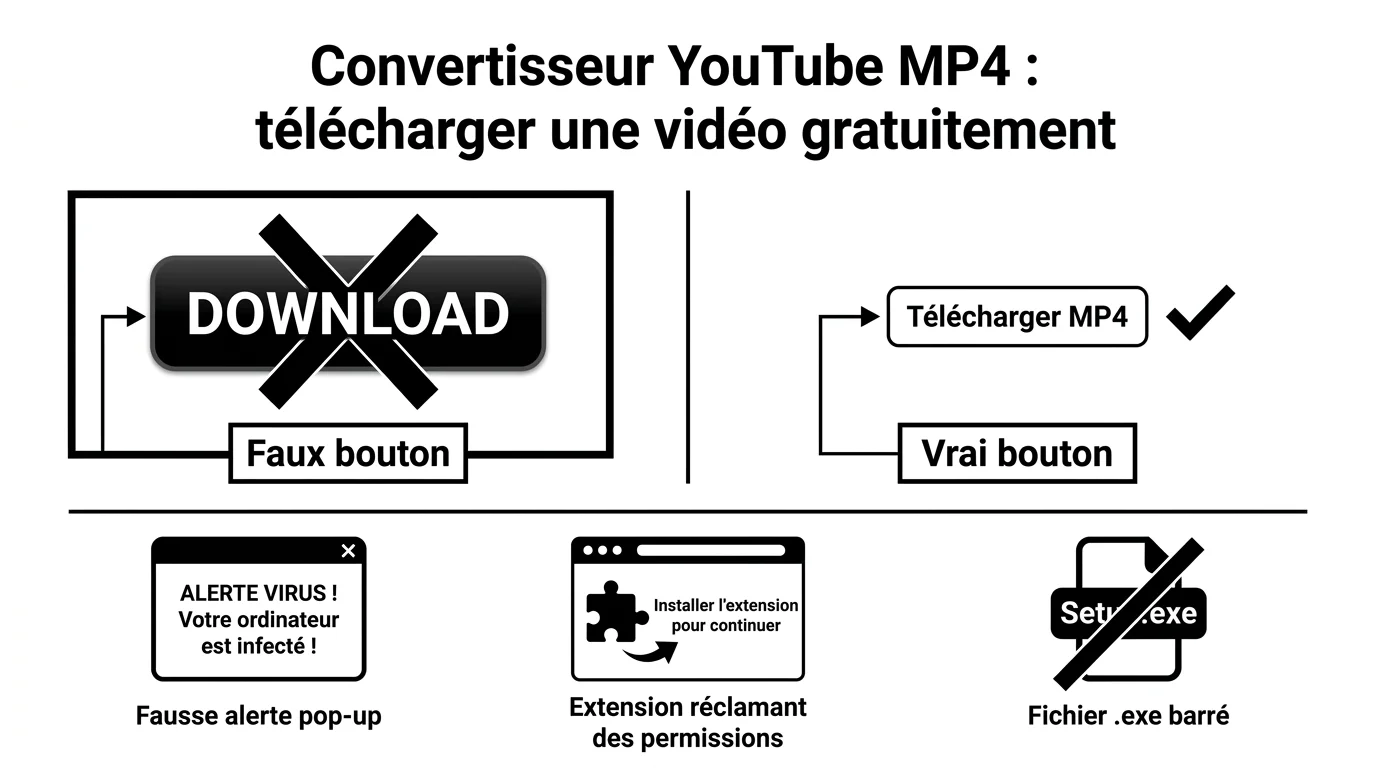
La vraie difficulté d’un convertisseur gratuit n’est pas technique, elle est humaine : ces sites vivent de la publicité et multiplient les leurres pour vous faire cliquer au mauvais endroit. Repérer ces pièges vous protège autant que votre appareil.
Faux boutons de téléchargement et publicités déguisées
Le piège le plus courant reste le faux bouton « Download » en gros, coloré et bien visible, qui déclenche en réalité le téléchargement d’un programme indésirable. Le vrai bouton est souvent plus discret, à côté du champ où vous avez collé le lien.
Méfiez-vous aussi des fenêtres qui imitent une alerte système ou annoncent un « prix gagné ». Fermez ces onglets sans cliquer et ne validez jamais une invite qui apparaît sans que vous l’ayez demandée.
Adware, extensions et permissions du navigateur
Au-delà des faux boutons, certains outils poussent des logiciels publicitaires ou réclament des permissions qui n’ont rien à voir avec une conversion. Avant d’accorder un accès, vérifiez la cohérence entre cette permission et la tâche.
Gardez en tête les signaux qui doivent vous faire fermer l’onglet immédiatement :
- Une extension qui demande à « lire et modifier toutes vos données » sur tous les sites.
- Une invitation à autoriser les notifications du navigateur pour « débloquer » le téléchargement.
- Un fichier final en .exe ou .apk alors que vous attendiez une simple vidéo .mp4.
- Une redirection vers une page qui vous presse d’installer un « codec » manquant.
Avec un antivirus à jour, un bloqueur de publicités et un peu de méfiance, un convertisseur YouTube MP4 gratuit reste un outil sûr pour conserver vos vidéos préférées hors ligne.


