



Un convertisseur MP4 en MP3 extrait la piste audio d’une vidéo et la sauvegarde en fichier .mp3, sans la partie image. Trois méthodes fiables couvrent tous les cas : un outil en ligne pour un besoin rapide, le logiciel gratuit VLC pour convertir hors ligne, et la commande ffmpeg pour traiter plusieurs fichiers d’un coup. Le bon choix dépend du nombre de fichiers, de vos exigences de qualité et de votre envie ou non d’installer un logiciel.
Cet article part d’un fichier MP4 déjà présent sur votre appareil (un enregistrement, un montage, une vidéo reçue). Si vous partez d’un lien à télécharger, reportez-vous plutôt au guide du convertisseur YouTube MP3.
Quel convertisseur MP4 en MP3 vous faut-il ?
Répondez à deux questions, vous obtenez la méthode adaptée et les étapes.
Convertir un MP4 en MP3 avec un outil en ligne
Les convertisseurs en ligne sont la solution la plus directe quand vous avez un seul fichier à traiter. Rien à installer : tout se passe dans votre navigateur, sur ordinateur comme sur téléphone. C’est l’option idéale pour un besoin ponctuel.
La conversion en quelques clics
Le principe est toujours le même d’un service à l’autre. Vous importez votre vidéo, vous choisissez le format de sortie, puis vous récupérez le fichier audio.
Voici le déroulé type sur un outil comme Convertio ou CloudConvert :
- Ouvrez le site du convertisseur dans votre navigateur.
- Glissez votre fichier MP4 dans la zone d’import ou sélectionnez-le depuis votre appareil.
- Choisissez MP3 comme format de sortie, réglez le bitrate si l’option existe.
- Lancez la conversion, puis téléchargez le MP3 obtenu.
Ce qu’un convertisseur en ligne fait mal
La commodité a un prix. Votre vidéo est envoyée sur un serveur distant, ce qui pose un problème de confidentialité pour un contenu personnel ou professionnel. La plupart des services imposent aussi une limite de taille et un nombre de conversions gratuites par jour.
Pensez à supprimer votre fichier du serveur après téléchargement quand l’option est proposée. Pour tout ce qui est sensible ou volumineux, une méthode locale reste préférable.
Extraire l’audio avec VLC, la méthode gratuite et hors ligne
VLC est un lecteur multimédia gratuit et open source qui sait aussi convertir vos vidéos. C’est la méthode à privilégier pour extraire un MP3 : gratuite, sans publicité, et surtout entièrement hors ligne. Vous pouvez le télécharger depuis le site officiel de VLC si vous ne l’avez pas déjà.
VLC convertit vos fichiers en local, sans jamais les envoyer sur un serveur : vos vidéos ne quittent pas votre ordinateur.
Les étapes dans le menu Média
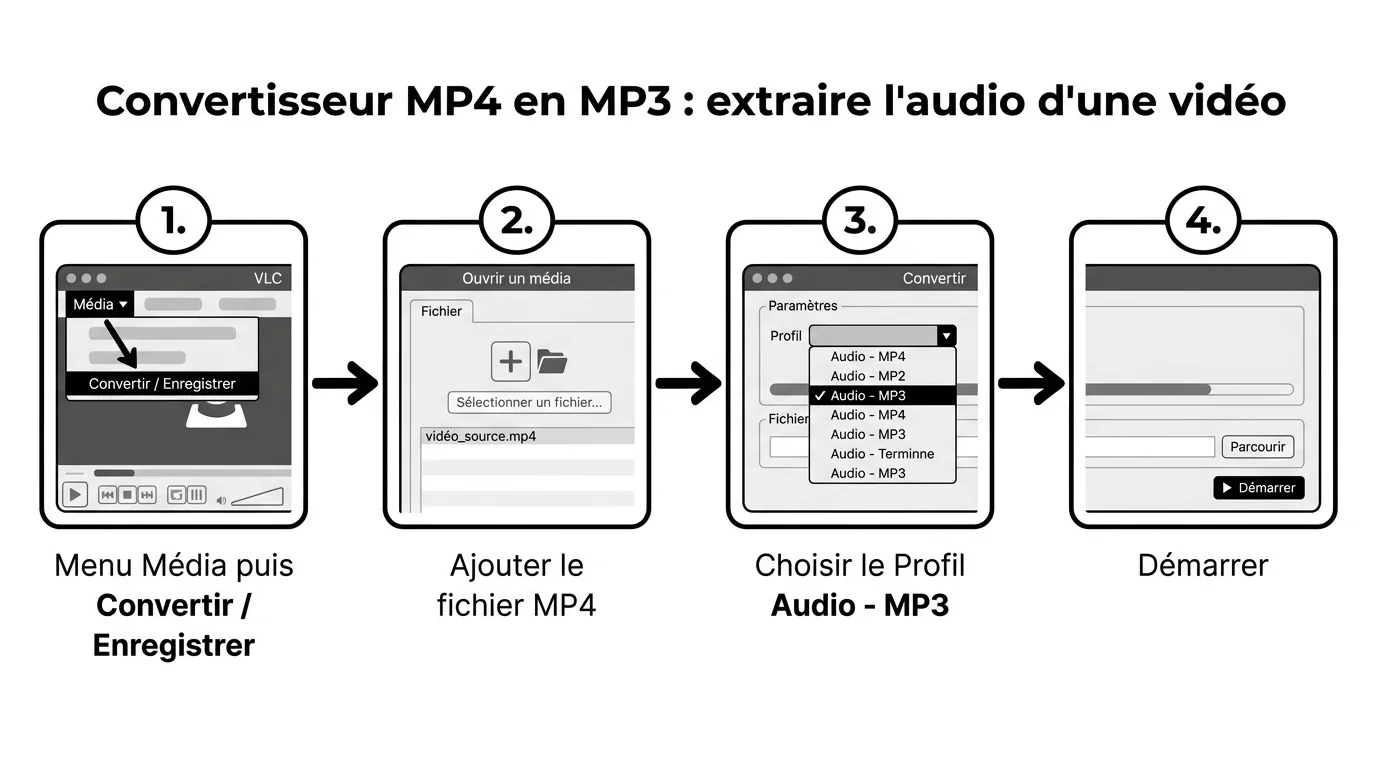
La conversion se fait en quelques étapes, toujours par le même menu. Prenez le temps de bien pointer le fichier de destination pour retrouver votre MP3 ensuite.
- Ouvrez VLC, puis allez dans le menu Média, Convertir / Enregistrer.
- Cliquez sur Ajouter, sélectionnez votre fichier MP4, puis sur Convertir / Enregistrer.
- Dans le menu déroulant Profil, choisissez Audio – MP3.
- Définissez le fichier de destination avec l’extension .mp3.
- Cliquez sur Démarrer et laissez VLC travailler.
Régler le bitrate du MP3
Par défaut, VLC sort un MP3 en 128 kbit/s, une qualité correcte mais moyenne. Pour un meilleur rendu, cliquez sur l’icône de clé à molette à côté du profil avant de lancer la conversion. Dans l’onglet Codec audio, vous fixez le débit à 192 ou 320 kbit/s.
Convertir avec ffmpeg pour aller plus vite
ffmpeg est l’outil de référence pour manipuler l’audio et la vidéo en ligne de commande. Il demande un petit temps d’apprentissage, mais devient imbattable dès que vous avez plusieurs fichiers ou que vous voulez un contrôle total. Il s’installe gratuitement depuis la page de téléchargement de ffmpeg.
La commande à retenir
Une seule ligne suffit pour extraire l’audio d’une vidéo. Ouvrez un terminal dans le dossier de votre fichier et tapez :
ffmpeg -i video.mp4 -vn -c:a libmp3lame -b:a 192k audio.mp3
Chaque paramètre a un rôle précis dans cette commande :
- -i video.mp4 désigne votre fichier vidéo d’entrée.
- -vn supprime la piste vidéo pour ne garder que le son.
- -c:a libmp3lame choisit l’encodeur MP3.
- -b:a 192k fixe le bitrate, à ajuster selon la qualité voulue.
Traiter plusieurs fichiers en lot
Le vrai atout de ffmpeg apparaît sur un dossier entier. Une simple boucle convertit toutes vos vidéos sans intervention manuelle, ce qu’aucun outil en ligne ne fait aussi vite. Sous macOS ou Linux, la commande for f in *.mp4; do ffmpeg -i "$f" -vn -b:a 192k "${f%.mp4}.mp3"; done génère un MP3 par vidéo. Sous Windows, dans l’invite de commandes, la même boucle s’écrit for %f in (*.mp4) do ffmpeg -i "%f" -vn -b:a 192k "%~nf.mp3".
Extraire seulement un passage
L’option -ss indique le point de départ et -to le point d’arrivée. Pour garder la minute qui suit la première minute et demie, tapez :
ffmpeg -ss 00:01:30 -to 00:02:30 -i video.mp4 -vn -c:a libmp3lame -b:a 192k extrait.mp3
Garder l’audio d’origine sans perte
Un passage en MP3 réencode le son, donc il perd un peu de qualité à chaque conversion. Si votre lecteur accepte un autre format, copiez la piste audio telle quelle. Un MP4 contient le plus souvent de l’AAC, qui se range dans un fichier .m4a :
ffmpeg -i video.mp4 -vn -c:a copy audio.m4a
L’opération prend quelques secondes, puisque rien n’est réencodé. Pour connaître le format de la piste avant de choisir, tapez ffprobe -v error -select_streams a -show_entries stream=codec_name,bit_rate -of csv=p=0 video.mp4.
Quel bitrate choisir selon l’usage ?
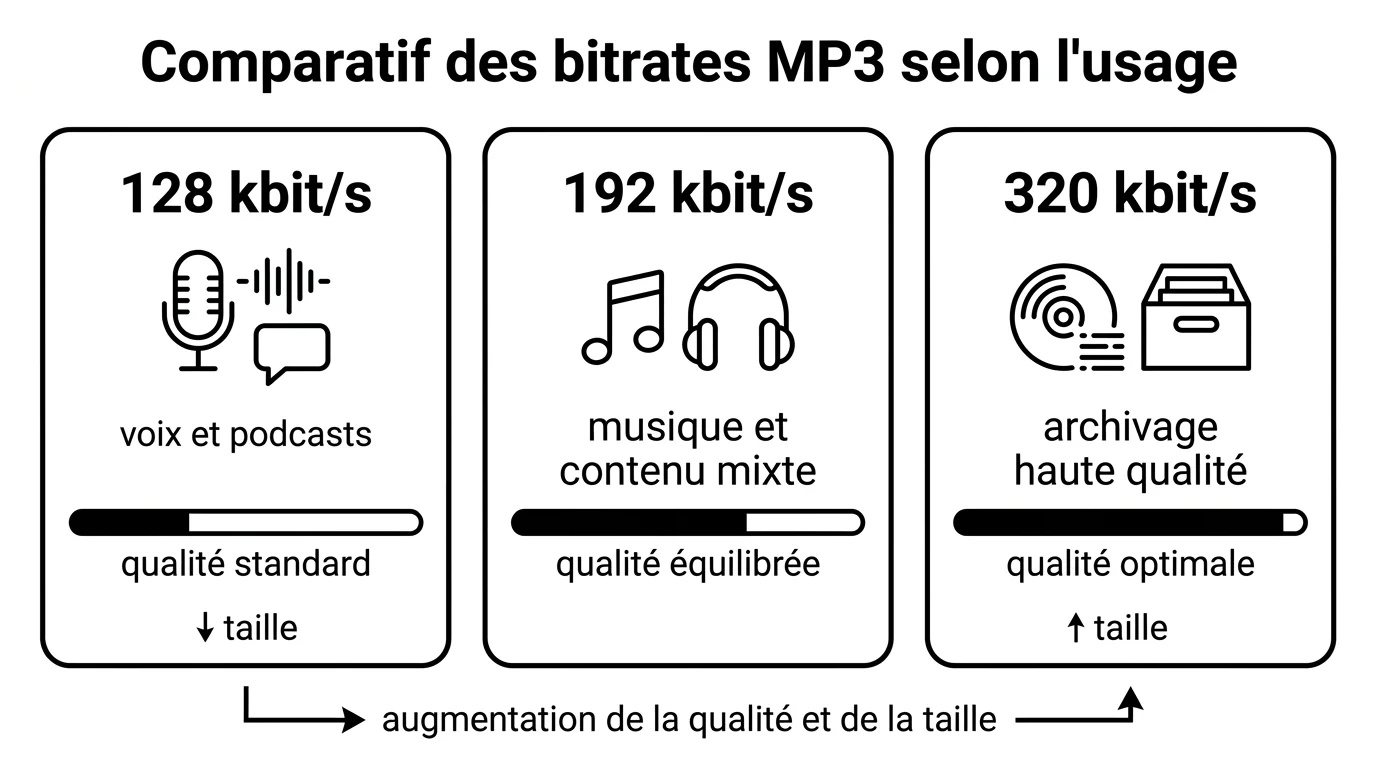
Le bitrate détermine la qualité du MP3 et le poids du fichier. Plus il est élevé, plus le son est fidèle, mais plus le fichier est lourd. Inutile de viser trop haut : pour de la parole, 128 kbit/s passe très bien, tandis que 192 kbit/s reste le meilleur compromis pour la musique. Côté poids, comptez environ 1 Mo par minute à 128 kbit/s, 1,4 Mo à 192 kbit/s et 2,4 Mo à 320 kbit/s : une heure de podcast à 128 kbit/s pèse près de 58 Mo.
| Usage | Bitrate conseillé |
|---|---|
| Voix, podcast, livre audio | 128 kbit/s |
| Musique et contenu mixte | 192 kbit/s |
| Archivage haute qualité | 320 kbit/s |
Ne convertissez jamais vers un bitrate supérieur à celui de la source : la qualité perdue à l'encodage ne se récupère pas.
Pourquoi la conversion échoue ou sonne mal ?
| Problème | Cause probable | Solution |
|---|---|---|
| ffmpeg signale qu’aucun flux n’est à écrire | La vidéo n’a pas de piste audio | Vérifiez avec ffprobe : sans ligne en sortie, il n’y a rien à extraire |
| Le fichier VLC ne s’ouvre pas comme un MP3 | Le nom de destination n’a pas l’extension .mp3 | Saisissez le nom complet, avec .mp3 |
| Le son est mauvais malgré un débit de 320 kbit/s | La source était déjà compressée à un débit plus faible | Gardez le débit de la source, ou copiez l’audio sans réencodage |
| Le fichier MP3 est trop lourd | Le débit est trop élevé pour de la voix | Repassez à 128 kbit/s |
| La vidéo contient plusieurs langues | ffmpeg a pris la première piste audio retenue | Ajoutez -map 0:a:1 pour viser la deuxième piste |
Quelle méthode pour quel besoin ?
Retenez une règle simple pour choisir sans hésiter. Pour un fichier unique et rapide, un outil en ligne suffit. Pour convertir hors ligne en gardant vos fichiers privés, VLC est le bon réflexe, et dès que vous avez un lot à traiter, ffmpeg vous fait gagner un temps utile.
Si votre point de départ n’est pas un fichier local mais une vidéo à récupérer, le guide du convertisseur YouTube MP4 couvre le téléchargement en amont. Et si vous cherchez seulement le titre d’un morceau entendu dans une vidéo, il est plus simple de trouver la musique d’une vidéo YouTube que de convertir quoi que ce soit.


