




Quand ChatGPT ne fonctionne pas, commencez par vérifier si la panne est générale sur la page d’état officielle d’OpenAI avant de toucher à votre appareil. La plupart des blocages viennent d’un cache corrompu, d’une extension, d’un VPN ou d’une session expirée, et se règlent en quelques minutes. Identifiez d’abord le message d’erreur affiché, puis appliquez la solution qui lui correspond. Si la panne est confirmée côté OpenAI, basculez sur une IA alternative pour ne pas rester bloqué.
ChatGPT est-il vraiment en panne ?
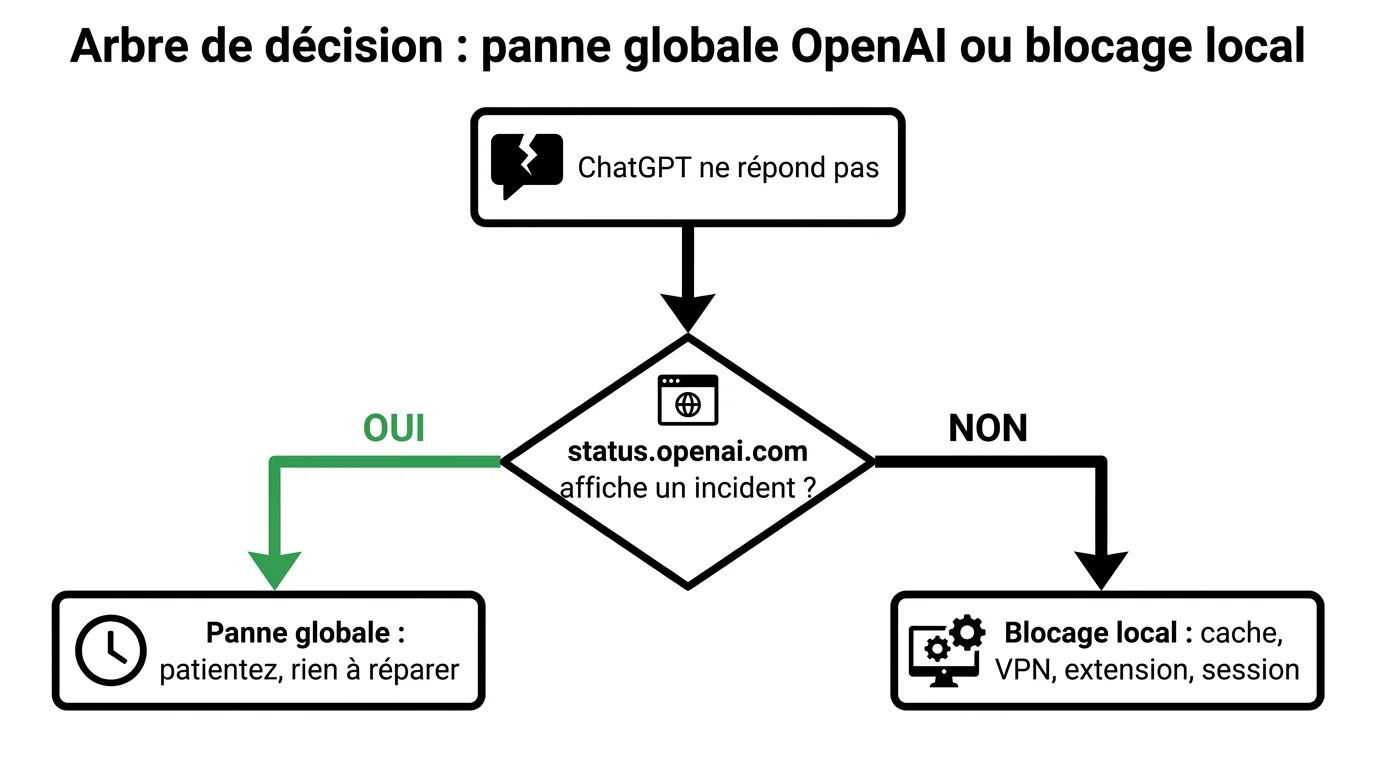
Avant de soupçonner votre navigateur ou votre connexion, il faut savoir si le problème vient de vous ou d’OpenAI. Une panne globale se répare toute seule une fois les serveurs rétablis, alors qu’un blocage local exige quelques manipulations de votre part. Le bon réflexe consiste donc à trancher entre ces deux cas en moins de deux minutes.
Réflexe numéro un : avant de vider votre cache ou de changer de navigateur, ouvrez la page d'état d'OpenAI. Si l'incident est global, aucune manipulation de votre côté ne réparera ChatGPT.
Vérifier l’état des serveurs OpenAI
La source la plus fiable reste la page d’état officielle d’OpenAI, qui recense en temps réel les incidents sur ChatGPT, l’API et les autres services. Un bandeau vert signifie que tout fonctionne, tandis qu’un bandeau orange ou rouge confirme une panne en cours. En avril 2026, OpenAI y a par exemple signalé un pic d’erreurs sur les conversations ChatGPT en Europe, résolu dans la soirée.
Si la page indique un incident, vous n’avez rien à réparer : il suffit d’attendre le rétablissement annoncé. Pensez à rafraîchir cette page plutôt que ChatGPT lui-même pour suivre l’évolution.
Confirmer la panne avec Downdetector et les réseaux
La page d’état peut mettre quelques minutes à refléter un incident naissant. Pour une confirmation immédiate, croisez-la avec les signalements d’utilisateurs. Avant de conclure à une panne de votre côté, passez en revue ces vérifications rapides :
- Consultez Downdetector pour voir si les signalements grimpent en flèche.
- Cherchez « ChatGPT down » sur X pour repérer une vague de plaintes.
- Testez ChatGPT sur un autre appareil ou en 4G pour isoler votre réseau.
- Demandez à un proche s’il rencontre le même blocage au même moment.
Si plusieurs sources confirment la hausse d’erreurs, la panne est bien globale. Dans le cas contraire, le souci se situe sur votre poste et les sections suivantes vont vous aider.
Que signifient les messages d’erreur de ChatGPT ?
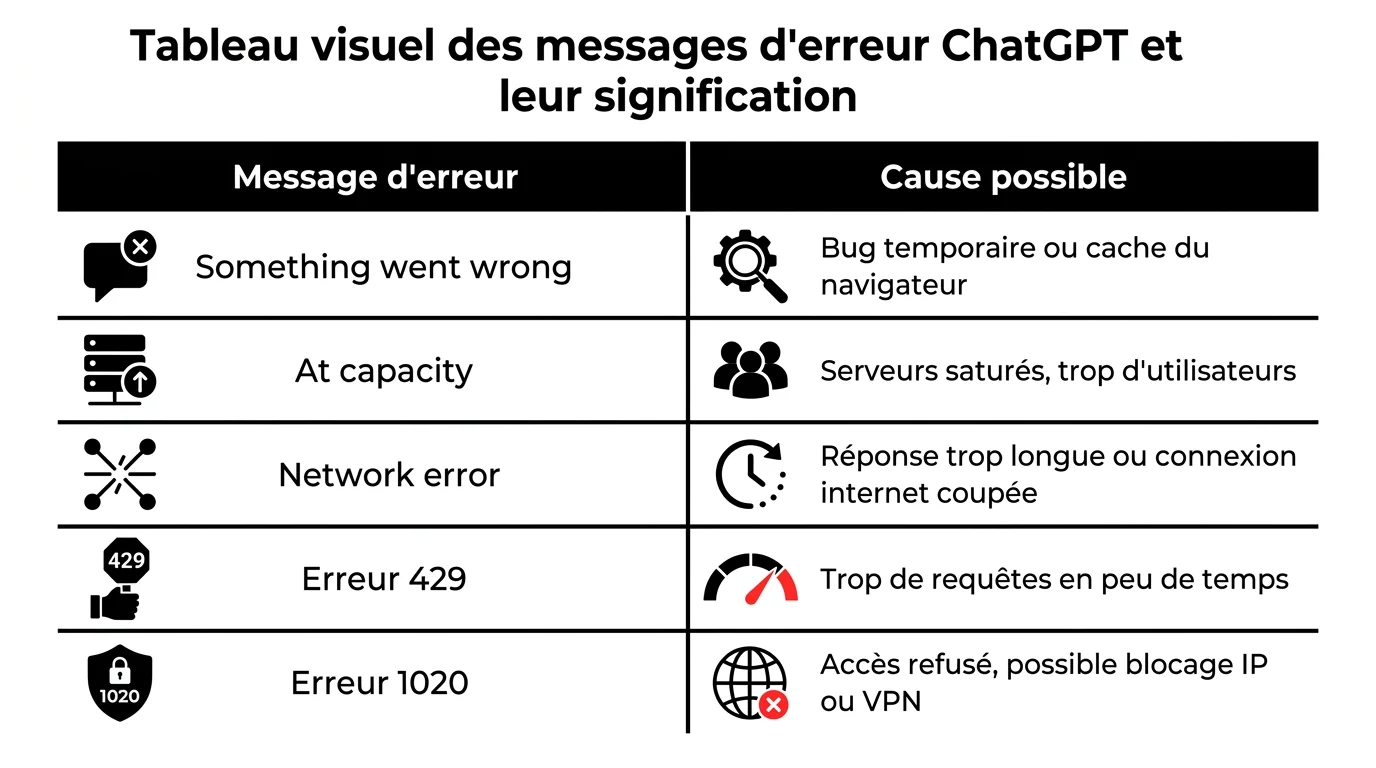
ChatGPT affiche rarement une explication claire quand il flanche. Décoder le message qui s’affiche vous fait gagner un temps utile, car chaque libellé pointe vers une cause précise. Voici les erreurs les plus fréquentes et leur signification réelle.
| Message affiché | Ce qu’il signifie |
|---|---|
| Something went wrong | Bug temporaire, session ou cache à réinitialiser |
| ChatGPT is at capacity | Serveurs saturés, il faut patienter |
| Network error | Réponse trop longue ou connexion coupée |
| Erreur 429 | Trop de requêtes envoyées trop vite |
| Erreur 1020 | Accès refusé, souvent lié à un VPN |
| Page blanche | Cache corrompu ou extension en conflit |
« Something went wrong » et page blanche
Ce message générique apparaît quand ChatGPT ne parvient pas à finaliser une action sans en connaître la raison exacte. Il pointe le plus souvent vers une session expirée, un cache corrompu ou une extension qui interfère avec la page. Une page entièrement blanche relève de la même famille de causes, côté navigateur.
« At capacity » et surcharge des serveurs
Le message « At capacity » n’a rien à voir avec votre compte : il indique que les serveurs d’OpenAI reçoivent trop de demandes simultanées. Vous êtes simplement mis en attente le temps que la charge redescende, souvent aux heures de pointe.
Face au message At capacity, rafraîchir en boucle est contre-productif : cela peut déclencher une limite de requêtes et retarder encore votre accès.
« Network error » et réponse qui se coupe
Une réponse qui s’arrête en plein milieu ou un « Network error » traduisent presque toujours une génération trop longue qui dépasse le délai d’attente, ou une connexion instable. Plus la demande est volumineuse, plus le risque de coupure augmente. Demander une réponse plus courte règle souvent le problème.
Comment réparer ChatGPT selon le symptôme ?
Mini-diagnostic : quelle panne ChatGPT ?
Choisissez le symptôme que vous rencontrez pour afficher les causes probables et la marche à suivre.
Une fois le symptôme identifié, la réparation suit une logique simple. Utilisez le mini-diagnostic ci-dessous pour cibler votre cas, puis appliquez les deux réflexes qui résolvent la grande majorité des blocages locaux.
Vider le cache et tester la navigation privée
La navigation privée charge ChatGPT sans cache ni extension : si tout fonctionne dans cette fenêtre, le coupable est l’un des deux. Videz alors le cache et les cookies du site, puis rechargez la page avec Ctrl+F5 (Cmd+Maj+R sur Mac). Déconnectez-vous et reconnectez-vous pour régénérer une session propre.
Désactiver le VPN, les extensions et changer de navigateur
Un VPN, un proxy ou un bloqueur trop agressif déclenchent régulièrement une erreur 1020 ou une page qui refuse de se charger. Désactivez-les temporairement, puis rechargez. Si le problème persiste, testez ChatGPT dans un autre navigateur pour savoir si le souci est isolé à votre configuration habituelle.
Pensez aussi à ouvrir une nouvelle conversation quand un fil devient très long : une discussion trop chargée ralentit fortement l’interface et provoque des figements.
Quelles alternatives pendant une panne ChatGPT ?
Quand la panne vient réellement d’OpenAI, aucune manipulation ne débloquera ChatGPT. Plutôt que d’attendre, gardez sous la main un ou deux assistants de secours pour poursuivre votre travail. Plusieurs solutions tiennent la route quand ChatGPT flanche :
- Claude d’Anthropic, très à l’aise sur la rédaction longue et l’analyse de documents.
- Gemini de Google, pratique pour les recherches et l’intégration à l’écosystème Google.
- Le Chat de Mistral, une option européenne rapide pour les tâches courantes.
- Copilot de Microsoft, accessible directement dans Windows et Edge.
Si c’est la surcharge qui vous freine plutôt qu’une panne totale, sachez qu’un abonnement ChatGPT Plus reste prioritaire pendant les pics d’affluence. Et pour reprendre vos habitudes une fois le service rétabli, nos guides pour reconnaître un texte rédigé par ChatGPT ou choisir une IA pour apprendre l’anglais vous attendent. L’essentiel est de ne jamais rester bloqué face à un écran figé.


