



Compresser une image consiste à réduire son poids en kilo-octets sans dégrader visiblement sa qualité. Le compresseur en ligne ci-dessus traite vos fichiers JPG, PNG et WebP directement dans votre navigateur, sans aucun envoi vers un serveur. Vous réglez le niveau de compression, comparez la taille avant et après, puis téléchargez l’image allégée en un clic.
Compresseur d'images en ligne
Glissez vos fichiers JPG, PNG ou WebP. Tout se passe dans votre navigateur, aucun envoi vers un serveur.
Qualité élevée (75 à 95 %) : idéal photos. Compression forte (30 à 60 %) : poids minimal.
Pourquoi compresser image avant de la publier sur le web ?

Une image trop lourde ralentit votre page, fait fuir vos visiteurs et pénalise votre référencement. Apprendre à compresser une image est donc un réflexe essentiel dès que vous publiez du contenu en ligne.
Le poids des images, premier frein à la vitesse d’une page
Sur la plupart des sites, les images sont la majeure partie du poids total d’une page. Une photo issue d’un smartphone pèse souvent entre 3 et 8 Mo, alors qu’une image web bien optimisée tient en quelques dizaines de kilo-octets.
Vous pouvez aussi redimensionner une image en ligne avant de la compresser : réduire les dimensions en pixels puis abaisser la qualité combine les deux leviers les plus efficaces.
Sur un site moyen, les images comptent pour plus de 50 % du poids d'une page. Les alléger est donc le geste d'optimisation le plus rentable.
Compression image et référencement Google
Google mesure la vitesse de chargement via les Core Web Vitals, notamment le LCP qui dépend directement du poids de votre image principale. Une page rapide est mieux classée et convertit davantage.
Les bénéfices d’une bonne compression image sont concrets :
- Un chargement plus rapide, surtout sur connexion mobile.
- Un meilleur score Core Web Vitals et un référencement renforcé.
- Une bande passante et un espace de stockage économisés.
- Une expérience visiteur plus fluide, qui réduit le taux de rebond.
Compression avec perte ou sans perte : quelle différence ?
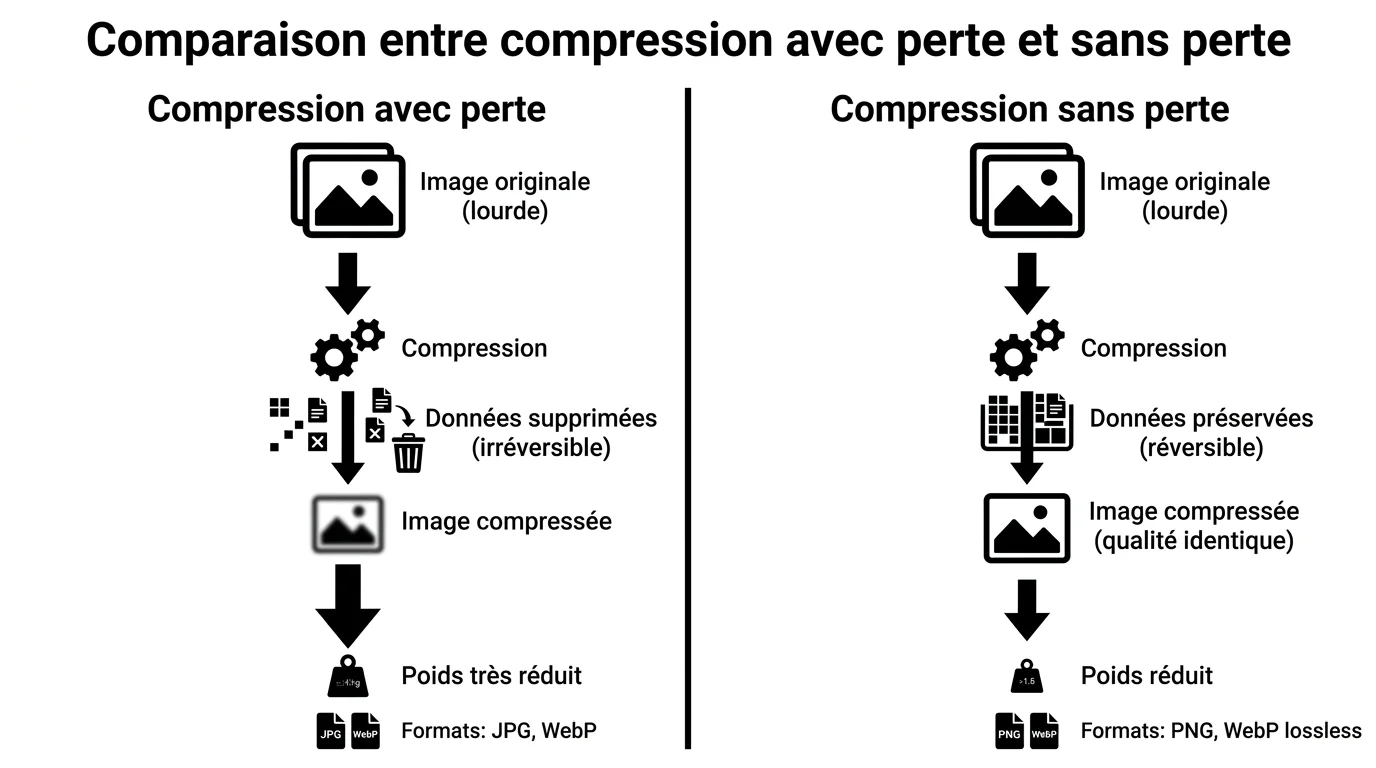
Il existe deux grandes familles de compression. Comprendre leur logique vous aide à choisir le bon réglage selon le type d’image que vous voulez alléger.
Comprendre la compression avec perte (JPG, WebP)
La compression avec perte supprime des informations que l’oeil humain perçoit difficilement. C’est la méthode du format JPG et du mode lossy du WebP : elle donne les réductions de poids les plus spectaculaires.
Pour une photographie, vous pouvez descendre la qualité à 70 ou 80 % sans différence visible à l’écran. Au-delà d’une certaine limite, des artefacts apparaissent autour des contours nets, c’est pourquoi le curseur de l’outil reste raisonnable.
La compression sans perte pour préserver chaque pixel
La compression sans perte réorganise les données sans en supprimer aucune : l’image reconstruite est strictement identique à l’originale. Elle convient aux logos, captures d’écran et illustrations à aplats de couleur, là où le format PNG excelle.
D’après la documentation officielle de Google sur le WebP, une image WebP sans perte est environ 26 % plus légère que le PNG équivalent, et une image WebP avec perte est 25 à 34 % plus légère qu’un JPEG comparable.
JPG, PNG ou WebP : quel format choisir pour compresser une image ?
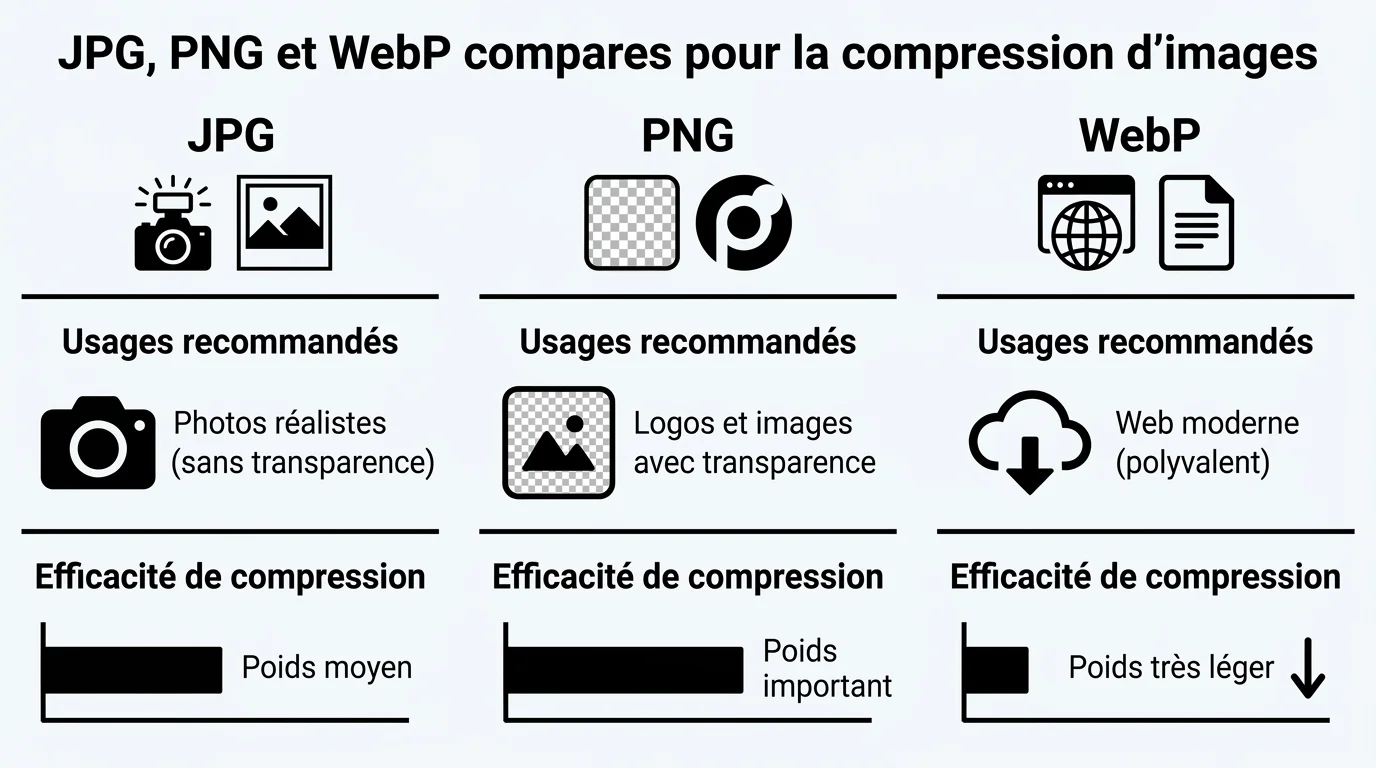
Le format conditionne le gain de poids possible. Voici comment choisir selon votre contenu, sachant que compresser une image ne dispense jamais de partir du bon format.
| Format | Usage idéal |
|---|---|
| JPG | Photographies et visuels riches en couleurs, compression avec perte efficace |
| PNG | Logos, captures, transparence, compression sans perte mais fichiers lourds |
| WebP | Format web moderne, gère perte et sans perte, le plus léger à qualité égale |
Le WebP est aujourd’hui le meilleur compromis pour le web. Pour aller plus loin sur le choix du format selon le contenu, consultez le guide de web.dev sur le format d’image adapté.
Si vos visuels proviennent d’un iPhone, pensez d’abord à convertir un fichier HEIC en JPG avant de le compresser, car le HEIC reste mal pris en charge par les navigateurs.
Comment compresser une image en ligne sans perdre en qualité ?
La méthode tient en trois gestes : déposer le fichier dans l’outil, ajuster le niveau de compression, télécharger le résultat. Reste à trouver le réglage qui préserve le rendu.
Choisir le bon niveau de compression
Le curseur de l’outil va de 30 à 95 %. Plus la valeur est basse, plus le fichier est léger, mais plus le risque d’artefacts augmente. Le bon réglage dépend de l’image.
- Photographies : visez 75 à 85 %, un excellent compromis poids/qualité.
- Visuels de blog et vignettes : 60 à 75 % suffisent largement.
- Logos et illustrations nettes : restez au-dessus de 85 % pour éviter le flou.
Une photo de 4 Mo compressée à 80 % tombe souvent sous les 400 Ko, soit dix fois moins lourde, sans différence visible à l'écran.
Les bonnes pratiques pour un résultat net
Comparez toujours l’aperçu avant et après affiché par l’outil. Si vous repérez des défauts autour des contours ou des dégradés, remontez le curseur de quelques crans et relancez la compression.
Redimensionnez votre image à la taille réelle d’affichage avant de la compresser : inutile de servir une image de 4000 pixels de large dans un emplacement de 800 pixels. Vous trouverez aussi des conseils utiles dans notre article pour optimiser ses images sur WordPress.
Questions fréquentes sur la compression d’images
Compresser une image fait-il toujours baisser la qualité ?
Non. La compression sans perte conserve une qualité strictement identique. Avec la compression avec perte, une qualité fixée à 75 % ou plus reste imperceptible à l’oeil dans la grande majorité des cas.
Mes images sont-elles envoyées sur un serveur ?
Non. Le compresseur de cette page fonctionne entièrement dans votre navigateur grâce à la technologie Canvas. Vos fichiers ne quittent jamais votre ordinateur, ce qui garantit leur confidentialité.
Quel format choisir pour un poids minimal ?
Le WebP donne le meilleur ratio qualité/poids pour le web. Le détail des formats pris en charge par les navigateurs est documenté sur la référence MDN sur les types d’images.


