




Sur un clavier AZERTY français sous Windows, le @ se tape avec AltGr + à, la touche du 0 en haut du clavier. Sur un Mac équipé d’un clavier AZERTY, le @ a sa propre touche en haut à gauche du clavier, sans modificateur, tandis qu’un clavier QWERTY US demande simplement Maj + 2. Si aucune combinaison ne répond, un copier-coller du caractère @ reste la solution universelle, quel que soit votre appareil.
Trouvez le raccourci du @ selon votre clavier
Choisissez votre configuration, le raccourci exact s'affiche aussitôt.
AZERTY France (Windows)
AltGr + à
La touche à se situe en haut du clavier, c'est aussi la touche du 0. Variante identique : AltGr + 0.
Le raccourci arobase selon votre clavier
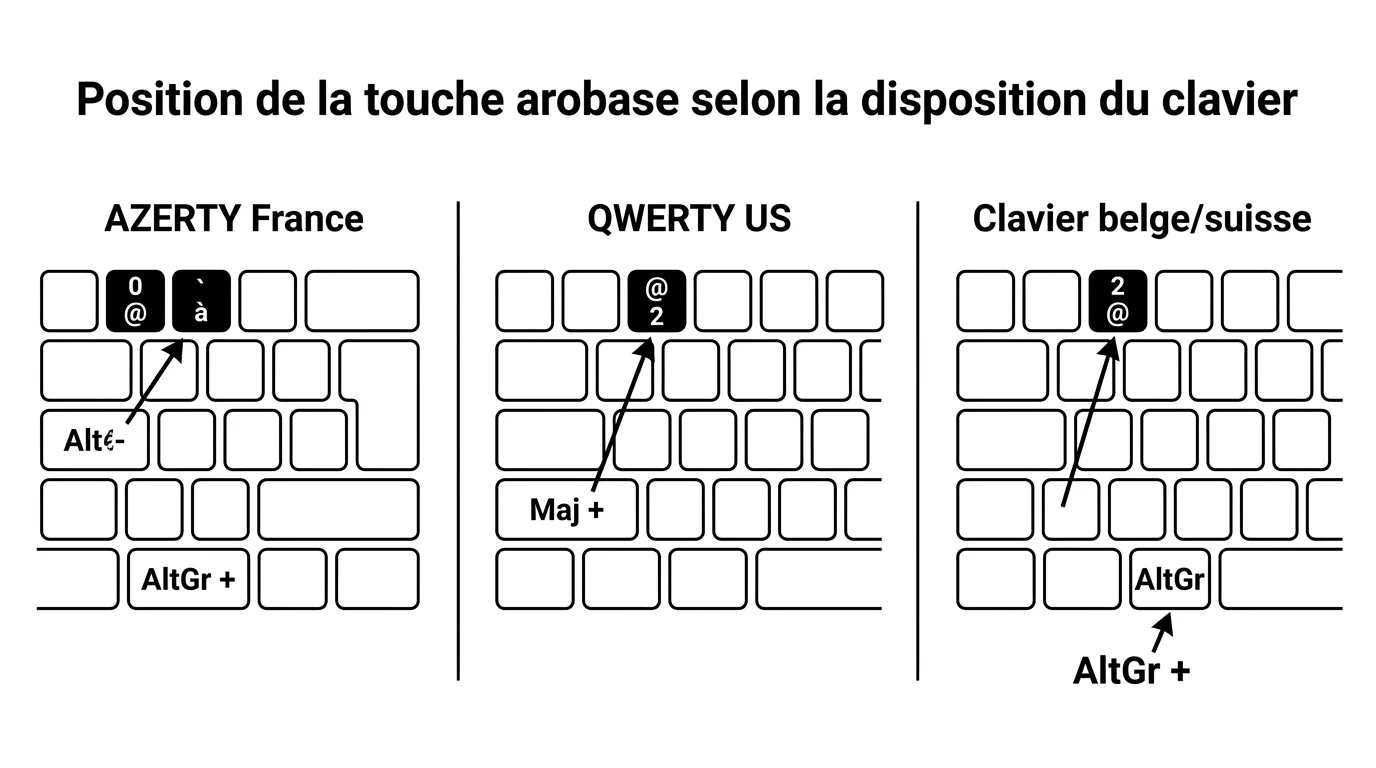
L’arobase ne se trouve jamais au même endroit d’un clavier à l’autre. Sa position dépend de votre disposition (AZERTY, QWERTY ou QWERTZ) et de votre système d’exploitation. Le tableau ci-dessous récapitule le raccourci exact pour chaque configuration courante.
| Configuration | Raccourci @ |
|---|---|
| AZERTY France (Windows) | AltGr + à (ou AltGr + 0) |
| AZERTY Mac | Touche @ en haut à gauche, sans modificateur |
| QWERTY US (Windows et Mac) | Maj + 2 |
| AZERTY belge | AltGr + é |
| Clavier suisse (QWERTZ) | AltGr + 2 |
| Windows, tout clavier | Alt + 64 (pavé numérique) |
Vous ne savez pas quelle ligne vous concerne ? Le sélecteur interactif en haut de page affiche la combinaison correspondant à votre clavier et propose un bouton pour copier directement le symbole.
Faire le @ sur un clavier AZERTY sous Windows
Le clavier AZERTY français est la disposition la plus répandue en France. Sur ce type de clavier, l’arobase partage sa touche avec le chiffre 0, en haut à droite de la rangée des chiffres.
AltGr + à, la méthode standard
Repérez la touche marquée à et 0, puis maintenez la touche AltGr (à droite de la barre d’espace) tout en appuyant dessus. Le symbole @ apparaît instantanément. Vous obtenez exactement le même résultat avec la combinaison Ctrl + Alt + à, car AltGr équivaut à Ctrl + Alt sous Windows.
L’astuce du pavé numérique (Alt + 64)
Si votre touche à reste muette, une méthode de secours fonctionne sur toutes les dispositions Windows. Maintenez la touche Alt enfoncée, tapez 64 sur le pavé numérique, puis relâchez : le @ s’affiche. Ce code correspond à la valeur ASCII de l’arobase.
Le raccourci Alt + 64 sur le pavé numérique produit un @ sur n'importe quel clavier Windows, quelle que soit sa disposition.
Faire le @ sur Mac
Sur macOS, la logique change : la touche AltGr n’existe pas, elle est remplacée par la touche Option. La combinaison dépend là encore de la disposition physique de votre Mac.
Clavier Mac AZERTY : la touche @ en accès direct
Sur un Mac vendu en France avec un clavier AZERTY, l’arobase a sa propre touche en haut à gauche du clavier : appuyez dessus sans modificateur, et ajoutez Maj pour obtenir #. Option + à ne donne pas @ mais ø, alors qu’Option + la touche `£ produit aussi un @. La touche Option sert en revanche à une foule de caractères techniques : elle vous permet par exemple de faire une accolade sur Mac ou de taper les crochets et la barre verticale, indispensables en programmation.
Clavier Mac QWERTY : Maj + 2
Si votre Mac utilise un clavier QWERTY US ou international, l’arobase est sérigraphiée au-dessus du chiffre 2. Appuyez simplement sur Maj + 2 pour l’obtenir. C’est la disposition d’origine sur laquelle le symbole @ a été popularisé par le courrier électronique.
Les claviers belge et suisse
Nos voisins francophones utilisent des dispositions légèrement différentes, ce qui déplace l’arobase. Retenez ces deux cas si vous travaillez sur du matériel importé ou en télétravail depuis l’étranger.
- Clavier belge (AZERTY belge) : maintenez AltGr et appuyez sur la touche é, qui correspond au chiffre 2.
- Clavier suisse (QWERTZ) : la combinaison AltGr + 2 fonctionne sur les variantes romande et alémanique.
Comment faire l’arobase sur mobile ?
Sur smartphone et tablette, aucun raccourci à mémoriser : le @ se cache dans le clavier des symboles. La manipulation est quasi identique sur Android et sur iPhone.
- Ouvrez votre clavier virtuel dans un champ de saisie.
- Touchez la touche 123 (ou ?123) pour afficher les chiffres et symboles.
- Le symbole @ apparaît alors directement ; touchez-le pour l’insérer.
Bonne nouvelle : dans un champ de type e-mail, la plupart des claviers mobiles affichent le @ en accès direct, sans passer par le menu des symboles.
Que faire si la touche @ ne fonctionne pas ?
Une touche @ qui reste sans effet est presque toujours un problème de configuration, pas de matériel défectueux. Passez en revue les causes les plus fréquentes avant de conclure à une panne.
Neuf fois sur dix, une touche @ qui ne répond pas trahit une disposition de clavier basculée de AZERTY en QWERTY par un raccourci involontaire.
Vérifier la disposition du clavier
Sous Windows, le raccourci Alt + Maj bascule la langue du clavier sans prévenir : votre AZERTY peut ainsi se retrouver en QWERTY, et vos touches ne renvoient plus les bons caractères. Vérifiez l’indicateur de langue dans la barre des tâches (FR ou EN) et repassez en français si besoin. Sur Mac, contrôlez la disposition active dans Réglages Système, section Clavier.
Pavé numérique et verrouillage
La méthode Alt + 64 échoue si le pavé numérique est désactivé : appuyez sur la touche Verr Num pour le réactiver. Sur un ordinateur portable sans pavé dédié, cette astuce ne fonctionne pas, privilégiez alors le raccourci direct de votre disposition. En dernier recours, faites un copier-coller au clavier depuis n’importe quel texte contenant une arobase, ou piochez le symbole dans une table de caractères spéciaux à copier-coller.


