




Pour convertir des pixels en centimètres, multipliez le nombre de pixels par 2,54, puis divisez par le DPI. À 300 DPI, 1 cm fait 118 pixels, et une photo de 4 000 x 3 000 pixels s’imprime en 33,87 x 25,40 cm. Sans DPI, un nombre de pixels n’a aucune taille en centimètres : c’est vous qui la fixez en choisissant la résolution. Le convertisseur ci-dessous fait le calcul dans les deux sens.
Comment convertir des pixels en cm ?
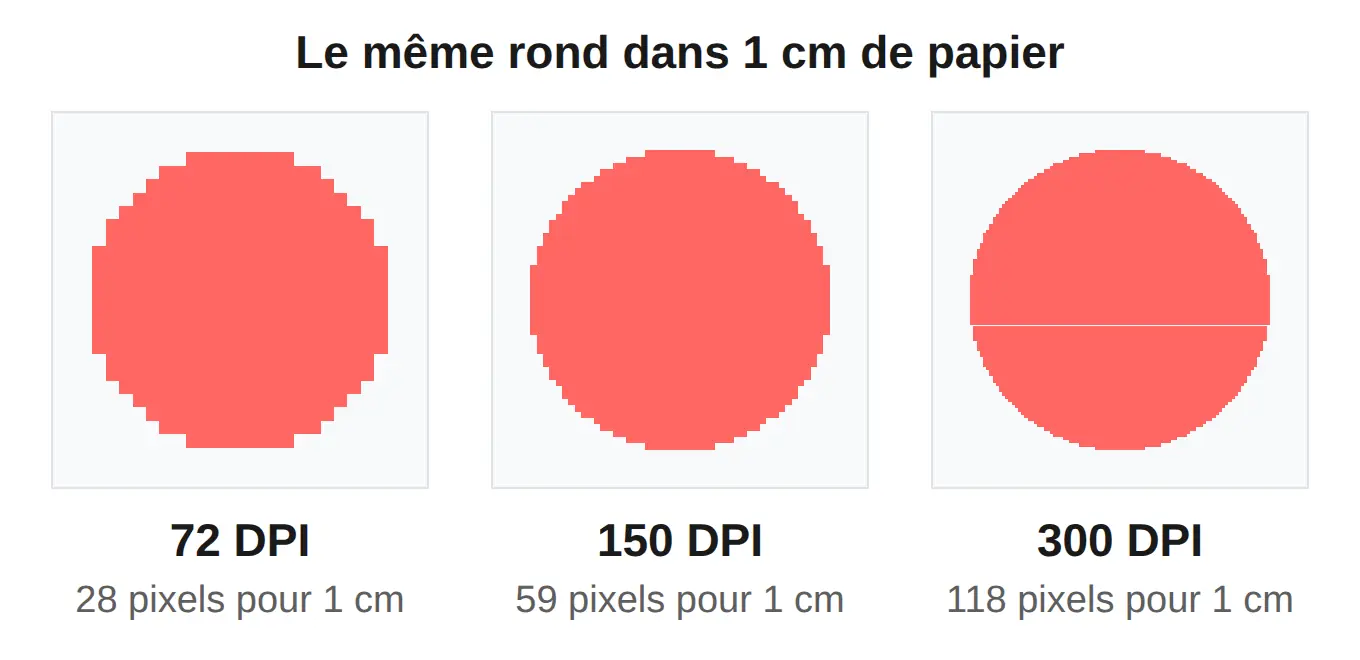
Le calcul part de deux faits simples. Un pouce mesure exactement 2,54 cm, comme le rappelle ce convertisseur de pouces en cm, et le DPI compte le nombre de pixels placés dans un pouce.
La formule dans les deux sens
Vous n’avez besoin que de ces deux lignes, selon que vous partez d’un fichier ou d’un format papier.
cm = pixels x 2,54 / DPI
pixels = cm x DPI / 2,54
Prenez une photo de 1 772 pixels de large, à imprimer à 300 DPI : 1 772 x 2,54 / 300 = 15 cm. Dans l’autre sens, un tirage de 10 cm de large à 300 DPI demande 10 x 300 / 2,54, soit 1 181 pixels.
Combien de pixels dans 1 cm ?
Cela dépend uniquement de la résolution. Voici les valeurs à garder sous la main.
| Résolution | Pixels pour 1 cm |
|---|---|
| 72 DPI | 28,35 pixels |
| 96 DPI | 37,80 pixels |
| 150 DPI | 59,06 pixels |
| 300 DPI | 118,11 pixels |
| 600 DPI | 236,22 pixels |
Pour une longueur plus grande, multipliez simplement. À 300 DPI, 5 cm font 5 x 118,11, soit 591 pixels.
Et sur un écran, combien mesure un pixel ?
Sur le web, la référence est de 96 pixels par pouce : la documentation CSS de MDN pose 1 pouce = 2,54 cm = 96 px. Un pixel CSS vaut donc 0,0265 cm, et une image de 1 920 x 1 080 px donne 50,80 x 28,58 cm.
Ne sortez pas votre règle pour vérifier. Ce chiffre sert au calcul, mais il ne correspond pas forcément à la taille réelle sur votre écran, qui dépend de sa densité de pixels.
Pourquoi la même photo change de taille selon le DPI ?
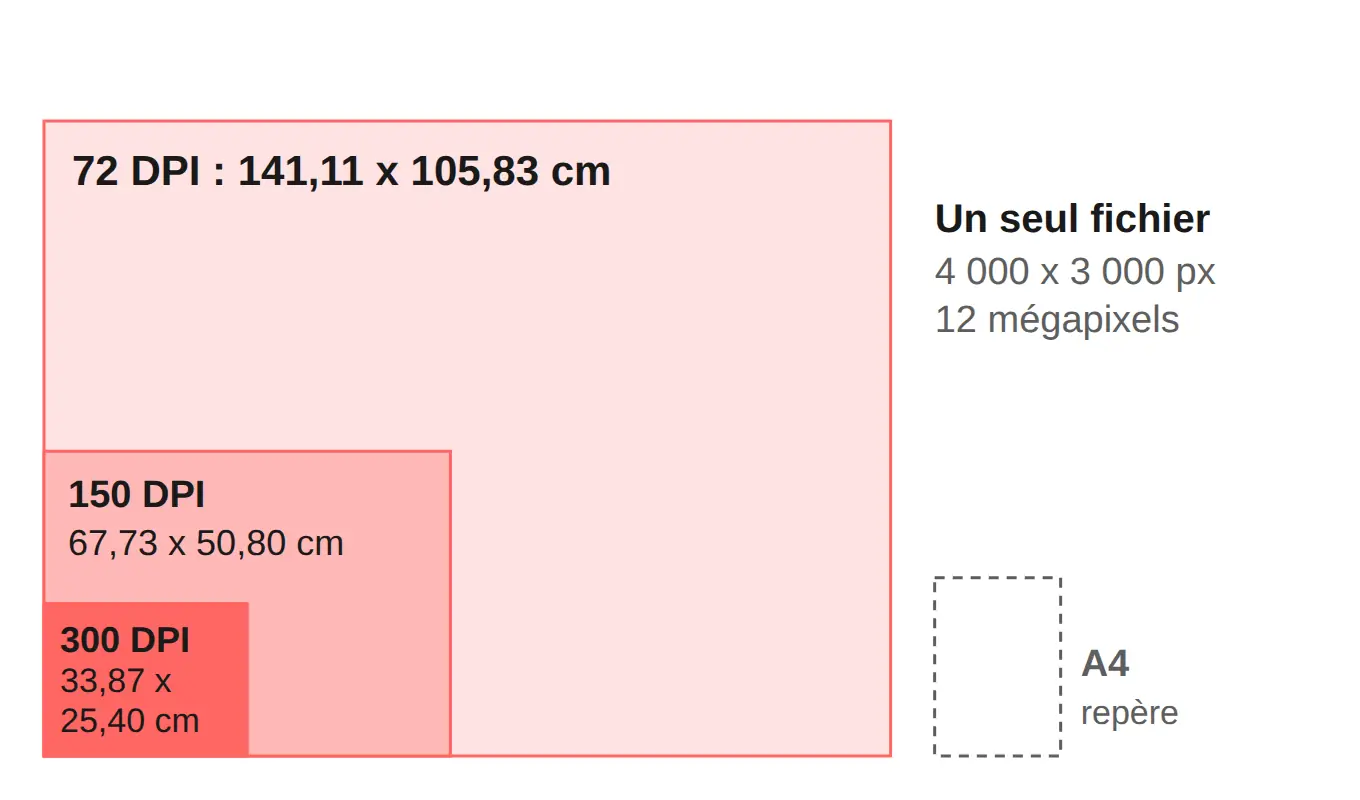
Une image numérique contient des pixels, pas des centimètres. Le DPI dit seulement combien de ces pixels vous placez dans chaque pouce de papier.
Si vous les serrez, l’image rétrécit. Si vous les écartez, elle grandit.
Votre fichier de 4 000 x 3 000 px mesure ainsi 33,87 x 25,40 cm à 300 DPI, 67,73 x 50,80 cm à 150 DPI et 141,11 x 105,83 cm à 72 DPI. Le contenu de l’image reste le même dans les trois cas.
DPI ou PPI : quelle différence ?
Le PPI compte les pixels de l’image dans un pouce. Le DPI compte, à l’origine, les points d’encre que dépose l’imprimante. La documentation de GIMP le précise bien : il faut plusieurs points pour imprimer un pixel.
Dans la pratique, presque tout le monde dit DPI pour les deux, y compris les laboratoires photo. Quand un imprimeur vous demande un fichier à 300 DPI, il parle de 300 pixels par pouce, et ce convertisseur suit le même usage.
Votre fichier à 72 DPI est-il mauvais ?
Non, pas à lui seul. Cette valeur est une simple indication rangée dans le fichier, et une image de 4 000 x 3 000 px à 72 DPI garde ses 12 mégapixels. Ce qui compte, c’est le nombre de pixels.
Si un imprimeur refuse votre fichier pour ses 72 DPI, regardez d’abord sa taille à 300 DPI. Il suffit parfois de changer cette valeur, sans toucher à l’image.
Quel DPI choisir pour imprimer une photo ?
Visez 300 DPI pour tout ce qui se regarde de près. Le guide qualité de Photoweb juge cette valeur nécessaire pour une impression optimale, surtout avec du texte, et déconseille de passer sous 150 dpi.
Gardez ces trois repères en tête.
- 300 DPI : tirages regardés de près, livres photo et images avec du texte
- 150 DPI : le plancher à ne pas franchir pour une photo chez Photoweb
- 96 DPI : écran et web, pas d’impression
Les pixels à prévoir à 300 DPI
Ces dimensions sortent de la formule, arrondies au pixel près. Comparez-les à celles de votre fichier.
| Format d’impression | Pixels à 300 DPI |
|---|---|
| 10 x 15 cm | 1 181 x 1 772 px |
| 13 x 18 cm | 1 535 x 2 126 px |
| 20 x 30 cm | 2 362 x 3 543 px |
| A4 (21 x 29,7 cm) | 2 480 x 3 508 px |
| A3 (29,7 x 42 cm) | 3 508 x 4 961 px |
| 50 x 70 cm | 5 906 x 8 268 px |
Une photo de 4 000 x 3 000 px couvre donc largement un A4 à 300 DPI. Pour un A3, il vous manque des pixels : elle y tient à environ 240 DPI.
Les labos acceptent souvent moins que 300 DPI
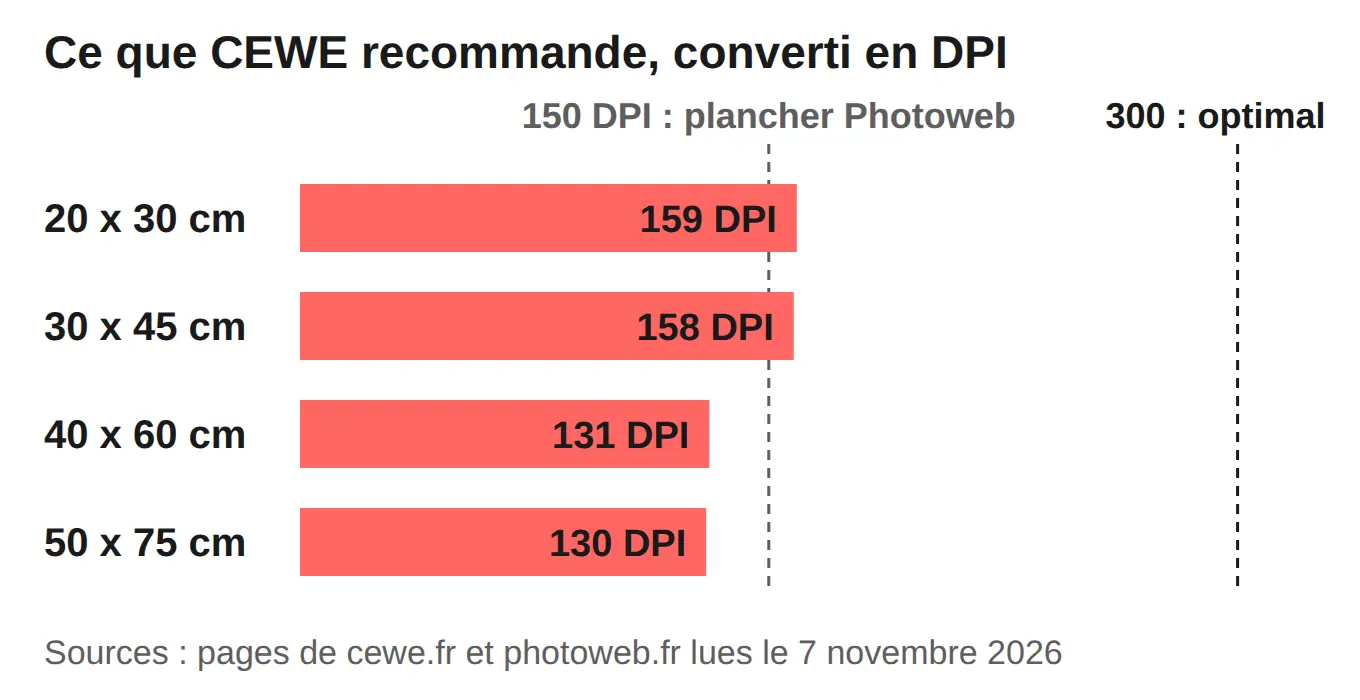
Les 300 DPI ne sont pas une limite stricte. Pour ses agrandissements, CEWE recommande des tailles nettement plus basses, que voici une fois converties.
- 20 x 30 cm : 1 260 x 1 870 pixels, soit environ 159 DPI
- 30 x 45 cm : 1 870 x 2 780 pixels, soit environ 158 DPI
- 40 x 60 cm : 2 060 x 3 080 pixels, soit environ 131 DPI
- 50 x 75 cm : 2 570 x 3 840 pixels, soit environ 130 DPI
Pour un tirage de 50 x 75 cm, CEWE recommande 2 570 x 3 840 pixels : environ 130 DPI, moins de la moitié des 300 DPI habituels.
Ne renoncez donc pas à un grand tirage parce qu’il n’atteint pas 300 DPI. Plus l’image est grande, plus vous la regardez de loin. Le même laboratoire garde en revanche 300 DPI comme résolution idéale pour ses livres photo, qui se feuillettent de près.
Avant de commander, fiez-vous à l’indicateur du laboratoire. Photoweb classe chaque image en Ok, Acceptable ou Insuffisante selon le format choisi.
Comment changer le DPI sans abîmer votre photo ?
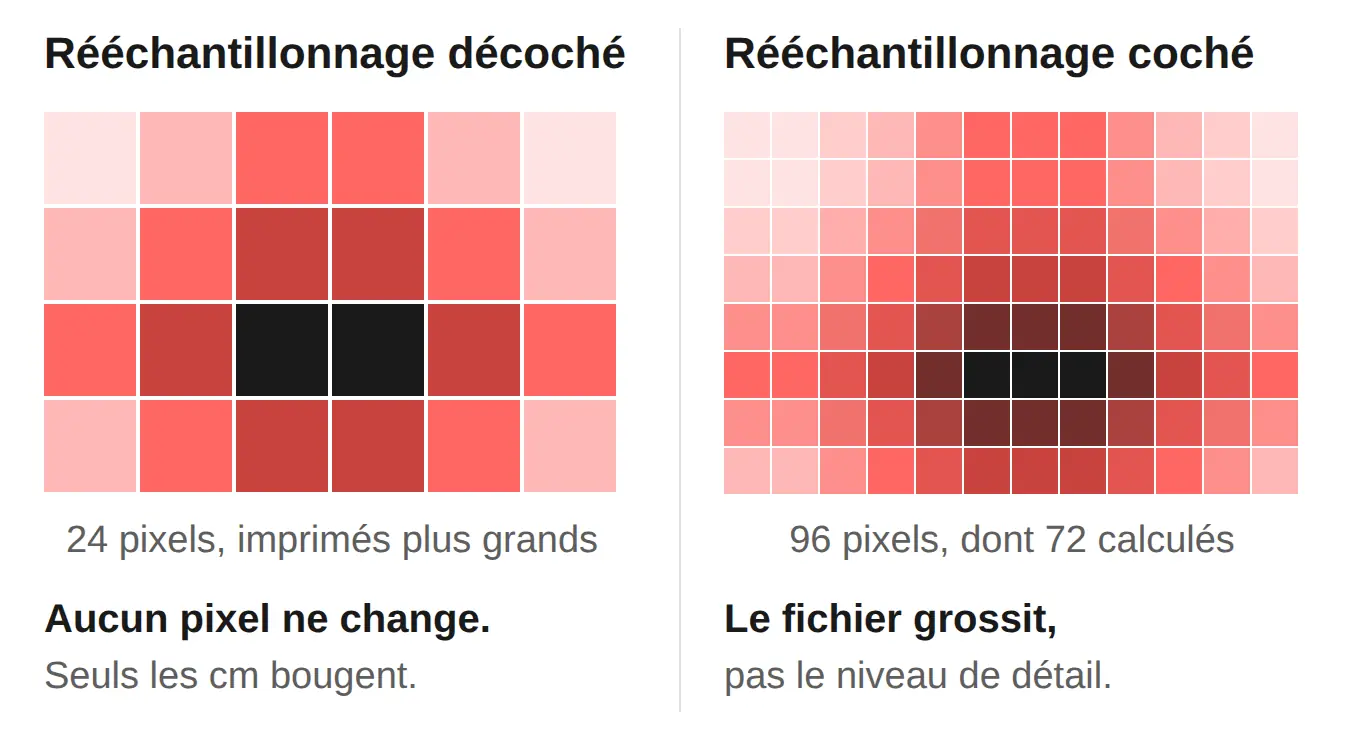
Changez la résolution sans toucher aux pixels. Une case décide de tout dans chaque logiciel, mais elle ne porte pas le même nom partout.
Dans Photoshop
Ouvrez Image, puis Taille de l’image, et décochez Rééchantillonnage. Saisissez ensuite la résolution voulue : le nombre de pixels reste verrouillé et seule la taille d’impression suit.
Dans GIMP
Passez par Image, puis Taille de l’impression. Cette fenêtre ne change jamais le nombre de pixels. Pour le modifier, il faut au contraire aller dans Échelle et taille de l’image.
Dans Aperçu sur Mac
Choisissez Outils, puis Ajuster la taille, et décochez la case Échantillonner l’image à nouveau avant de modifier les valeurs.
Et s’il vous manque des pixels ?
Si vous laissez la case cochée, le logiciel calcule les pixels manquants, mais il n’ajoute aucun détail. Photoweb prévient aussi qu’une image réduite puis agrandie garde la plus faible définition qu’elle ait connue, même si l’indicateur de qualité ne le voit pas.
Gardez donc toujours votre fichier d’origine. Vous pouvez ensuite redimensionner une image en ligne pour une copie plus légère, ou tenter de rendre une photo floue plus nette avant de l’imprimer.
Questions fréquentes
Combien fait 1 pixel en cm ?
Cela dépend du DPI : 1 pixel mesure 0,0265 cm à 96 DPI et 0,0085 cm à 300 DPI.
Combien de pixels pour une feuille A4 ?
Il vous faut 2 480 x 3 508 pixels à 300 DPI, 1 240 x 1 754 pixels à 150 DPI et 794 x 1 123 pixels à 96 DPI.
Quelle taille fait une image de 1 920 x 1 080 pixels en cm ?
Elle mesure 50,80 x 28,58 cm à 96 DPI et 16,26 x 9,14 cm à 300 DPI.
Peut-on passer de 72 à 300 DPI sans perte ?
Oui, si vous décochez le rééchantillonnage. Vos pixels ne bougent pas, mais la taille imprimée est divisée par 4,17.


