



Les raccourcis clavier Windows sont des combinaisons de touches qui déclenchent une action instantanée, sans passer par la souris. Les plus utiles au quotidien restent Ctrl+C pour copier, Ctrl+V pour coller, Alt+Tab pour changer de fenêtre et Win+Maj+S pour capturer l’écran. Windows 11 ajoute ses propres combinaisons comme Win+Z pour l’ancrage des fenêtres ou Win+C pour Copilot. Voici la liste complète, classée par usage, avec un outil pour retrouver chaque raccourci en une seconde.
Liste filtrable des raccourcis clavier Windows
Filtrez par catégorie ou tapez un mot (nom d'une touche ou d'une action) pour retrouver le raccourci en une seconde.
| Raccourci | Action |
|---|
Les raccourcis de bureautique indispensables
Ce sont les premiers réflexes à acquérir, car vous les utiliserez des dizaines de fois par jour dans un traitement de texte, un tableur ou un navigateur. Tous reposent sur la touche Ctrl, maintenue enfoncée pendant que vous appuyez sur une seconde touche. Ils fonctionnent de façon identique dans la quasi-totalité des logiciels Windows.
Copier, couper, coller et annuler
Le trio Ctrl+C, Ctrl+X et Ctrl+V forme la base de toute manipulation de contenu. Ctrl+C copie le contenu, Ctrl+X le coupe (il disparaît de son emplacement d’origine) et Ctrl+V le colle à l’endroit où se trouve votre curseur. Si vous débutez avec ces combinaisons, notre guide pour faire un copier-coller au clavier détaille chaque étape.
Ajoutez Ctrl+Z à ce réflexe : ce raccourci annule votre dernière action et vous sauve à chaque fausse manipulation. Voici les combinaisons de bureautique à mémoriser en priorité.
| Raccourci | Action |
|---|---|
| Ctrl+C | Copier le contenu |
| Ctrl+X | Couper le contenu |
| Ctrl+V | Coller le contenu du presse-papiers |
| Ctrl+Z | Annuler la dernière action |
| Ctrl+A | Tout choisir |
| Ctrl+S | Enregistrer le document |
Choisir, enregistrer et renommer
Ctrl+A choisit l’intégralité d’un document ou de tous les fichiers d’un dossier en une pression. Prenez ensuite l’habitude d’enregistrer votre travail avec Ctrl+S très régulièrement : quelques secondes suffisent pour éviter de tout perdre en cas de coupure. Pour renommer un fichier sélectionné dans l’explorateur, appuyez simplement sur F2, tapez le nouveau nom et validez avec Entrée.
Un seul raccourci vous évite bien des sueurs froides : Ctrl+S enregistre votre document. Prenez le réflexe de l'utiliser toutes les quelques minutes.
Gérer vos fenêtres et vos bureaux virtuels
Passer d’une application à l’autre à la souris fait perdre un temps utile quand vous jonglez entre plusieurs fenêtres. Windows propose des raccourcis dédiés qui rangent, basculent et organisent votre espace de travail au clavier. Ils reposent principalement sur la touche Windows, souvent notée Win, celle qui porte le logo entre Ctrl et Alt.
Aligner et basculer entre les fenêtres
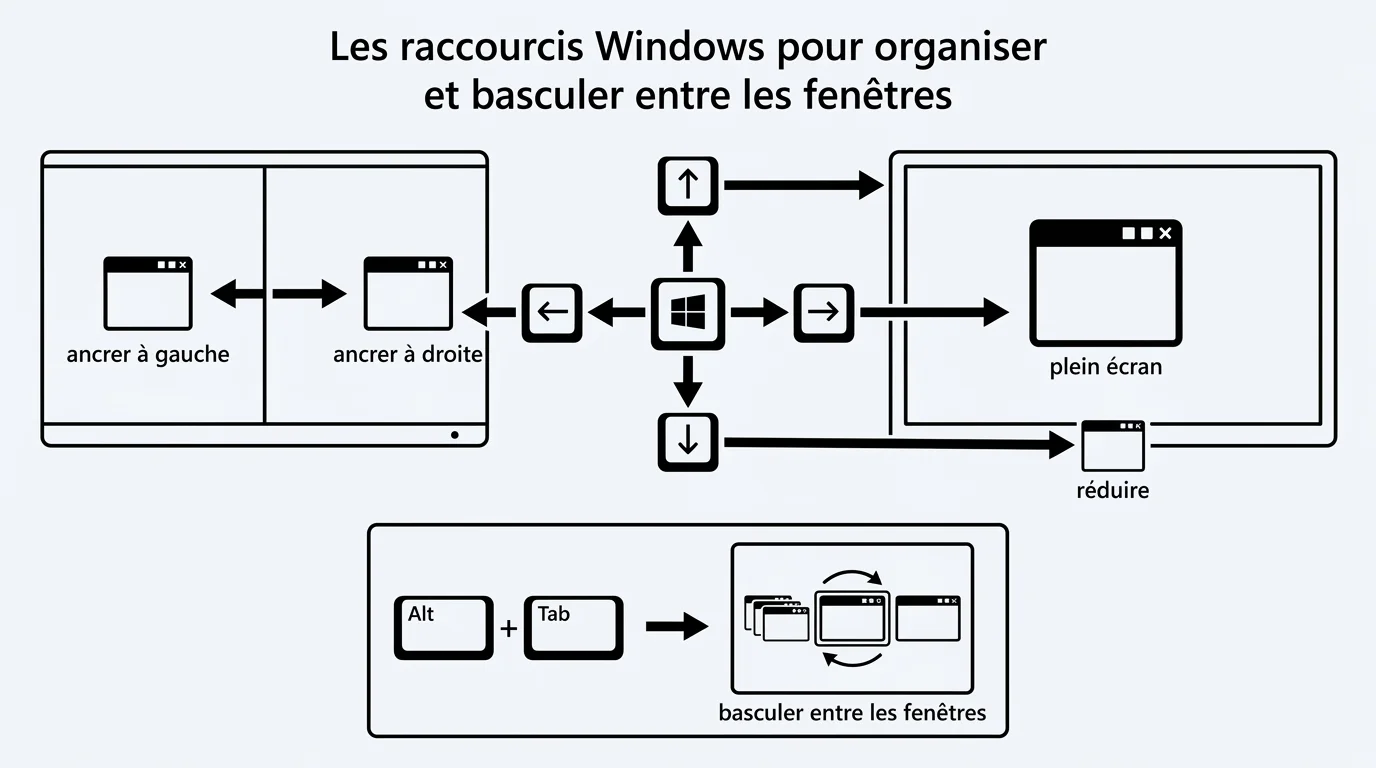
Alt+Tab reste le raccourci roi pour basculer entre vos fenêtres ouvertes : maintenez Alt et appuyez sur Tab autant de fois que nécessaire pour atteindre la bonne application. Pour organiser votre écran, la touche Windows combinée aux flèches déplace et ancre la fenêtre active. Voici comment répartir vos fenêtres sans toucher la souris.
- Win+flèche gauche : la fenêtre occupe la moitié gauche de l’écran.
- Win+flèche droite : elle occupe la moitié droite.
- Win+flèche haut : elle passe en plein écran.
- Win+flèche bas : elle se réduit ou revient à sa taille initiale.
Afficher le bureau et créer des bureaux virtuels
Win+D affiche votre bureau en masquant toutes les fenêtres d’un coup, puis les restaure si vous refaites la combinaison. Les bureaux virtuels, eux, vous permettent de séparer travail et loisirs sur un même ordinateur. Win+Ctrl+D crée un nouveau bureau, tandis que Win+Ctrl+flèche droite ou gauche vous permet de passer entre eux instantanément.
Capturer l’écran et ouvrir les outils système
Réaliser une capture d’écran ou lancer un outil système fait partie des gestes quotidiens sur Windows. Là encore, quelques raccourcis remplacent avantageusement les clics dans les menus. Ils sont particulièrement utiles pour partager rapidement ce que vous voyez à l’écran.
Les raccourcis de capture d’écran
Win+Maj+S est la méthode la plus souple : elle ouvre l’Outil Capture et vous laisse dessiner la zone exacte à photographier. La touche Impr écran, souvent notée Impr ou PrtScn, copie l’écran entier dans le presse-papiers, prêt à être collé avec Ctrl+V. Pour enregistrer directement une capture plein écran en fichier image, utilisez Win+Impr écran.
Explorateur, paramètres et gestionnaire des tâches
Win+E ouvre l’explorateur de fichiers, votre porte d’entrée vers tous vos documents. Win+I lance les Paramètres de Windows sans chercher l’engrenage dans le menu Démarrer. Enfin, quand une application se fige, Ctrl+Maj+Échap ouvre directement le gestionnaire des tâches pour forcer sa fermeture.
Les raccourcis spécifiques à Windows 11
Windows 11 a introduit de nouvelles combinaisons pensées pour ses fonctionnalités inédites. Si vous provenez de Windows 10, ces raccourcis méritent qu’on s’y attarde, car ils n’existaient pas auparavant. Ils vous donnent un accès direct aux nouveautés de l’interface.
Snap Layouts, widgets et paramètres rapides
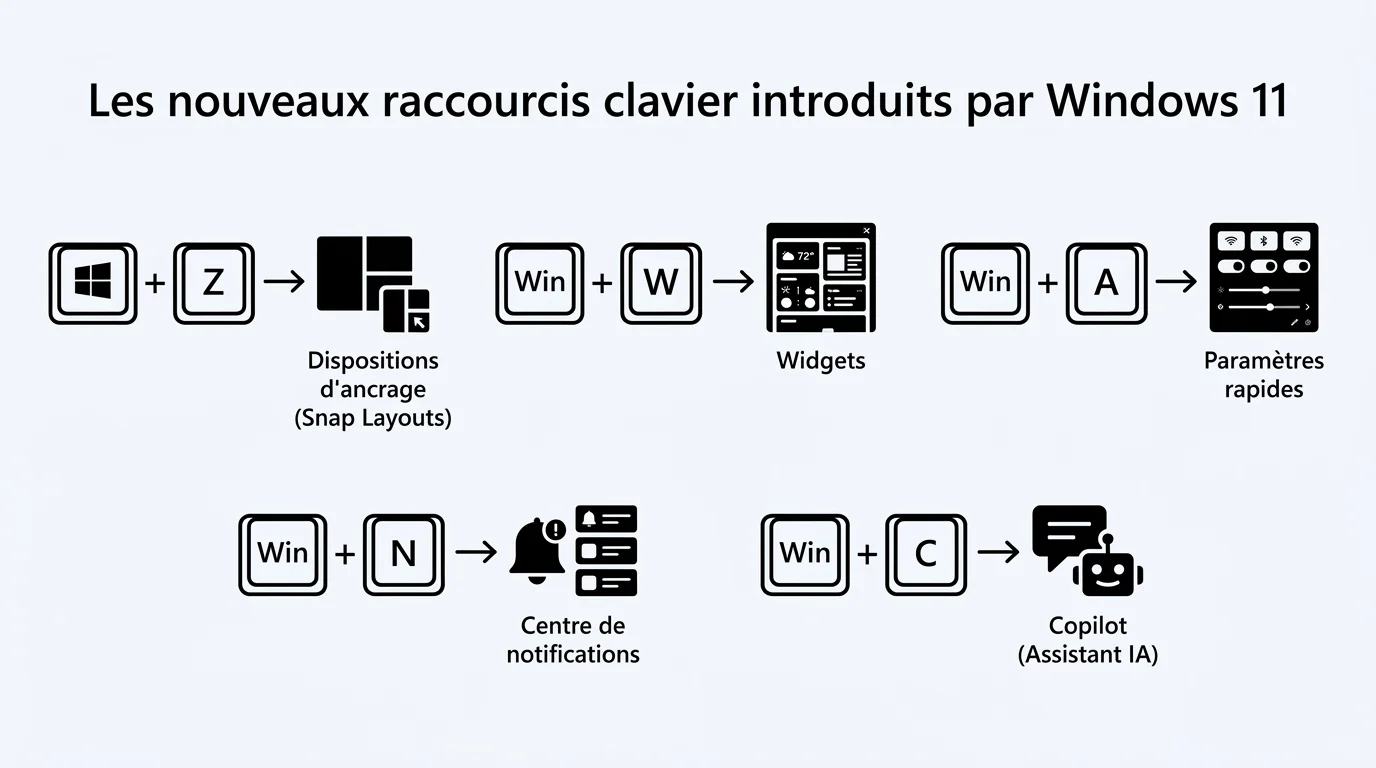
Win+Z ouvre les dispositions d’ancrage, ou Snap Layouts, qui rangent vos fenêtres selon des grilles prédéfinies. Win+W affiche le tableau des widgets (météo, actualités, agenda) en un instant. Pour régler le Wi-Fi, le volume ou la luminosité, Win+A ouvre le panneau des paramètres rapides, et Win+N déroule le centre de notifications.
Win+Z est le raccourci le plus emblématique de Windows 11 : il déclenche les Snap Layouts pour organiser vos fenêtres en un clic.
Copilot, emojis et historique du presse-papiers
Win+C ouvre désormais Copilot, l’assistant intelligent intégré au système. Win+V active l’historique du presse-papiers, une fonction utile qui conserve vos derniers éléments copiés pour les recoller à volonté. Enfin, Win+point (.) fait apparaître le panneau des emojis et symboles, pratique si vous avez besoin d’insérer des caractères spéciaux à copier-coller dans vos messages.
Les raccourcis d’accessibilité à connaître
Windows intègre des outils d’accessibilité que vous pouvez activer sans configuration complexe, directement au clavier. Ils rendent l’ordinateur plus confortable, que vous ayez un besoin ponctuel de grossir un texte ou un usage quotidien du son et de la dictée. Voici les raccourcis à retenir dans ce domaine.
- Win+U : ouvre les paramètres d’accessibilité.
- Win++ (touche plus) : lance la Loupe et zoome sur une zone de l’écran.
- Win+Ctrl+Entrée : démarre le Narrateur, qui lit le contenu à voix haute.
- Win+H : active la dictée vocale pour écrire en parlant.
Ces combinaisons se désactivent avec les mêmes touches, ce qui vous permet de les tester sans crainte. La Loupe, par exemple, se referme avec Win+Échap dès que vous n’en avez plus besoin.
Comment mémoriser les raccourcis clavier Windows ?
Inutile de tout apprendre par cœur d’un coup : commencez par les cinq ou six raccourcis que vous utiliserez le plus, puis élargissez progressivement. La logique de Windows aide beaucoup, car la touche Windows ouvre presque toujours une fonction système, tandis que Ctrl agit à l’intérieur d’un logiciel. Pour aller plus loin, la page officielle des raccourcis Microsoft recense l’intégralité des combinaisons disponibles.
Gardez enfin à l’esprit que certains raccourcis dépendent du contexte et de l’application ouverte. Si une combinaison ne réagit pas comme prévu ou si votre système se comporte étrangement, mieux vaut d’abord vérifier son état : notre guide pour réparer l’écran bleu sur Windows vous aidera à écarter un problème plus profond. Avec un peu de pratique, ces gestes deviennent automatiques et vous feront gagner un temps considérable.


