




Pour convertir HEIC en JPG, vous pouvez utiliser un convertisseur qui transforme vos fichiers directement dans le navigateur, sans installation. Les applications natives de Windows 11, macOS et iPhone permettent aussi l’export en JPG en quelques clics. Les outils tout-en-un automatisent la conversion par lot avec une qualité préservée.
Convertir HEIC en JPG
Conversion locale dans votre navigateur. Vos fichiers ne quittent jamais votre appareil.
Pourquoi le format HEIC pose problème en dehors de l’écosystème Apple
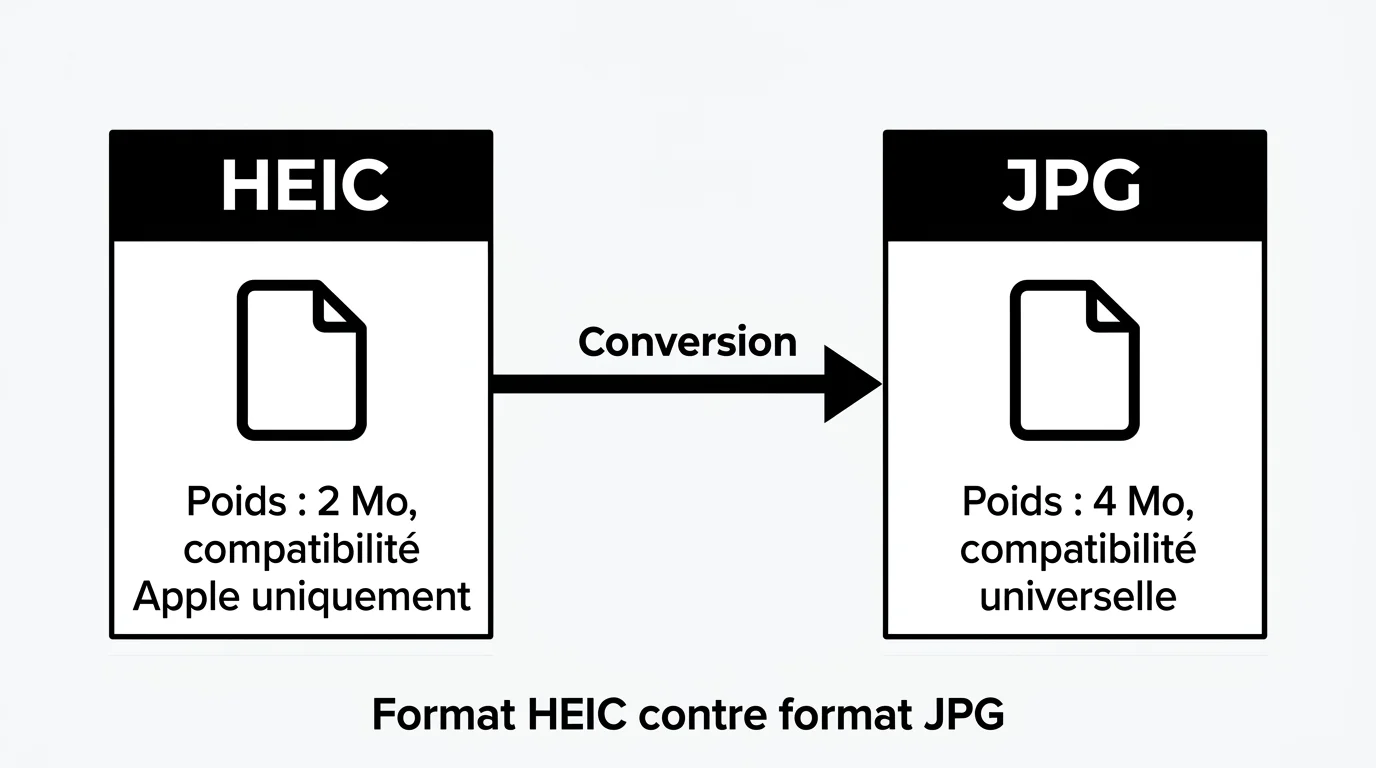
Le format HEIC équipe tous les iPhone depuis iOS 11 et compresse vos photos deux fois mieux qu’un JPG classique. Ce gain d’espace a un coût côté compatibilité. Beaucoup de plateformes web et de logiciels refusent encore ce format.
Origine du format HEIC et adoption par Apple
Le sigle HEIC désigne un conteneur bâti sur la norme HEIF, standardisée par le MPEG en 2015. Apple l’a imposé par défaut sur ses appareils pour réduire le poids des clichés. Vous trouverez le détail technique sur la page Apple dédiée au HEIF.
Incompatibilités fréquentes sur Windows, Android et le web
Envoyer un HEIC à un destinataire sous Windows 10 ou à un vieux CMS provoque souvent une erreur d’ouverture. Même WordPress ne l’accepte pas nativement dans sa médiathèque. Voici les situations qui vous obligent à transformer HEIC en JPG.
- Publier une photo sur un blog ou un site e-commerce
- Partager un fichier avec un collaborateur sous Android ou Linux
- Joindre une image à un document Word ou à une impression professionnelle
- Télécharger un cliché sur une plateforme administrative
Convertir HEIC en JPG en ligne ou hors ligne, quelle méthode choisir ?
Le choix dépend surtout du volume à traiter et de la sensibilité de vos images. Tout comme pour d’autres conversions de fichiers, par exemple convertir un MP4 en MP3, les deux approches vous donnent chacune des avantages solides.
Avantages des convertisseurs en ligne gratuits
Un convertisseur web fonctionne directement dans votre navigateur, sans aucune installation. Vous gagnez du temps sur un ou deux fichiers ponctuels. L’outil interactif placé en tête de cet article illustre parfaitement cette logique, avec une conversion 100 % locale.
- Aucun téléchargement ni compte obligatoire
- Compatible avec tous les systèmes d’exploitation
- Prise en main immédiate, idéale pour les novices
- Fonctionne sur mobile comme sur ordinateur
Intérêt des logiciels installés pour gros volumes
Pour plusieurs centaines de clichés, un logiciel local reste plus rapide. Il garde aussi vos photos hors du cloud, ce qui vous évite tout transfert sensible. iMazing Converter et CopyTrans HEIC figurent parmi les références gratuites pour Windows et macOS.
Pas-à-pas pour transformer HEIC en JPG sur chaque appareil
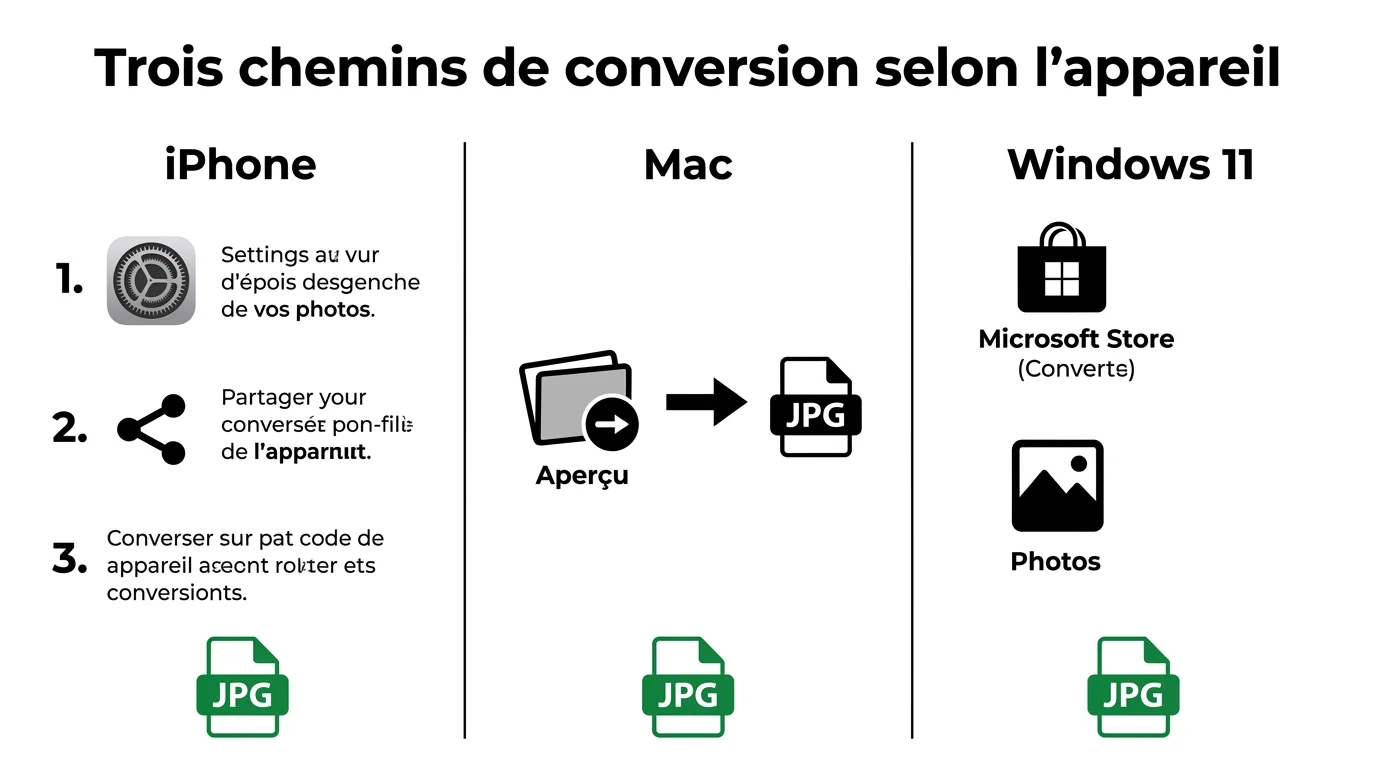
Chaque système propose une méthode native qui ne nécessite aucun logiciel tiers. Suivez la procédure correspondant à votre appareil.
Méthode sur iPhone via le partage ou l’app Fichiers
Le plus simple consiste à changer le réglage de l’appareil photo. Ouvrez Réglages, puis Appareil photo, puis Formats, et sélectionnez Le plus compatible. Vos nouvelles photos seront enregistrées en JPG d’office.
Pour les photos déjà prises, ouvrez l’app Fichiers, copiez l’image dans un dossier, puis touchez Partager et Enregistrer sur l’appareil. iOS convertit alors le fichier automatiquement. Vous pouvez retrouver ce geste utile dans notre article sur les nouvelles fonctionnalités iPhone.
Méthode sur Mac avec Aperçu
Double-cliquez sur votre fichier pour l’ouvrir dans Aperçu. Cliquez ensuite sur Fichier, puis Exporter, et choisissez JPEG dans le menu déroulant. Ajustez le curseur de qualité avant de valider.
Méthode sur Windows 11 avec les extensions HEIF
Windows 11 peut lire le HEIC à condition d’installer deux extensions gratuites. Téléchargez-les depuis la boutique Microsoft Store. Ensuite, ouvrez votre photo avec l’app Photos et choisissez Enregistrer sous pour choisir le format JPG.
Comparatif des outils gratuits pour convertir HEIC en JPG
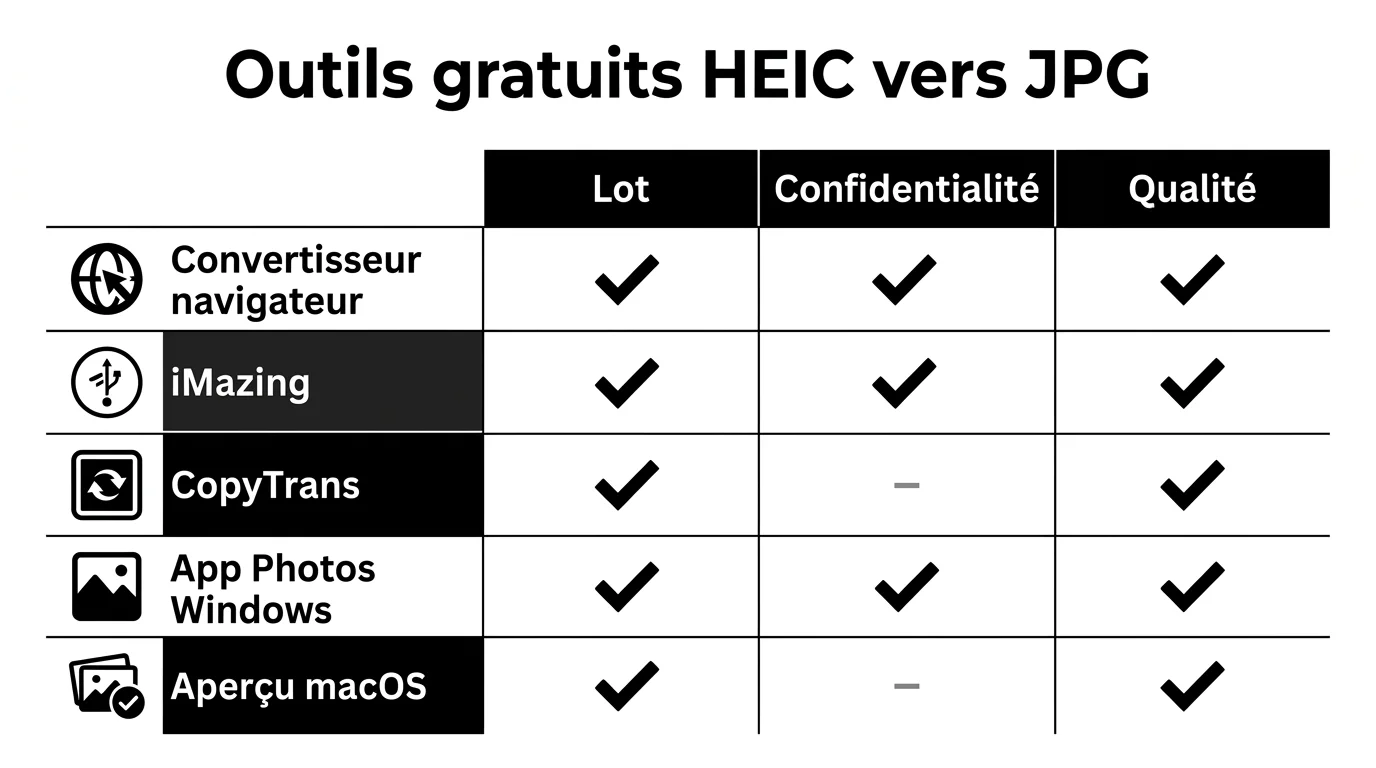
Chaque solution a ses limites en nombre de fichiers et en options avancées. Nous avons retenu les alternatives les plus fiables en 2026.
Critères de sélection (limite de fichiers, qualité, confidentialité)
Avant de choisir un outil, posez-vous trois questions simples. Combien de fichiers devez-vous traiter ? Voulez-vous préserver les métadonnées ? Acceptez-vous un upload vers un serveur distant ?
- Volume maximal par lot supporté sans inscription
- Niveau de compression JPG proposé par défaut
- Gestion de la confidentialité et suppression après traitement
- Compatibilité mobile et desktop
Tableau récapitulatif des principales solutions
Le tableau ci-dessous synthétise les solutions les plus utilisées aujourd’hui. Les chiffres évoluent régulièrement, vérifiez toujours la page officielle avant de démarrer un gros lot.
| Outil | Avantage principal |
|---|---|
| Convertisseur intégré à cet article | Conversion locale, zéro upload |
| iMazing Converter | Lot illimité, garde l’EXIF |
| CopyTrans HEIC | Clic droit Windows natif |
| App Photos Windows 11 | Solution officielle Microsoft |
| Aperçu macOS | Export JPG rapide et libre |
Comment préserver la qualité et les métadonnées EXIF lors de la conversion ?
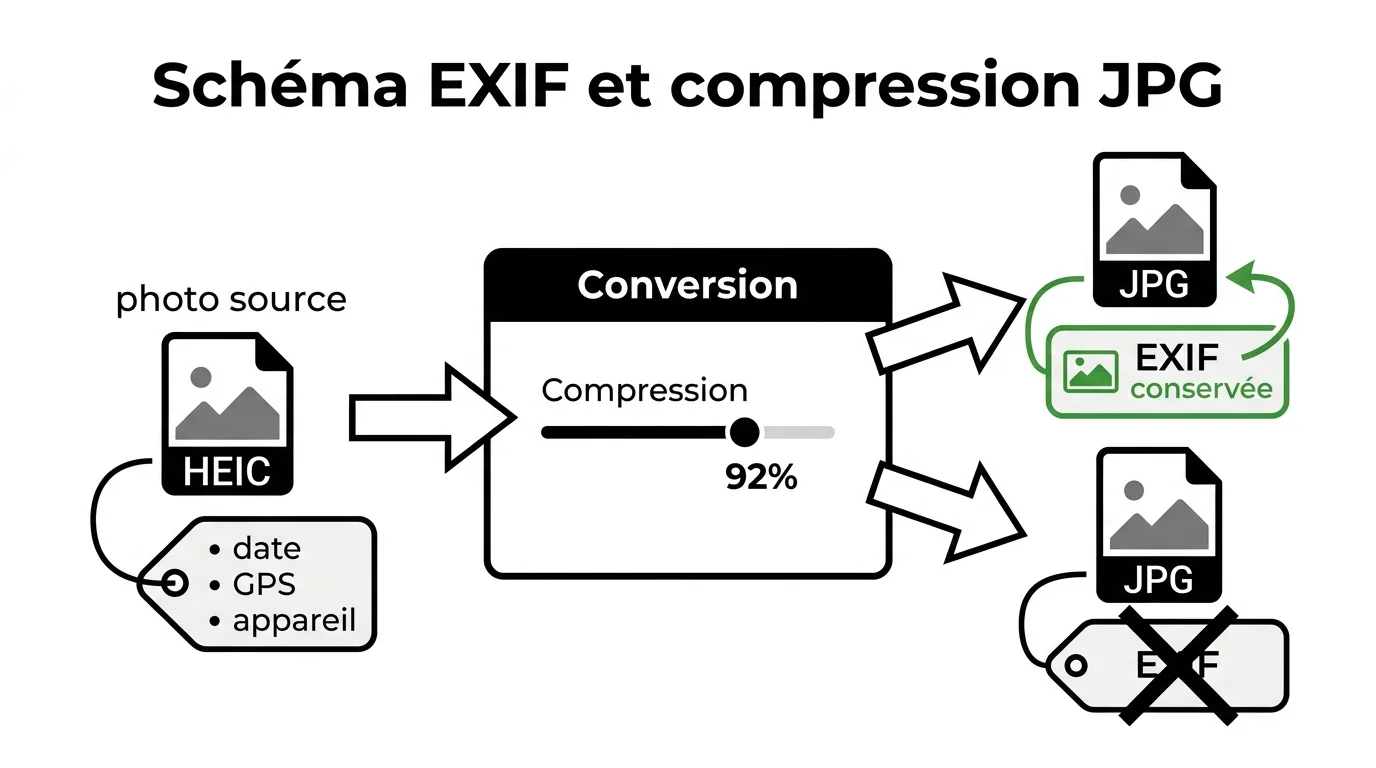
Une conversion mal paramétrée peut flouter vos contours ou effacer la date de prise de vue. Ces réglages méritent votre attention.
Paramètres de compression JPG à surveiller
Le JPG applique toujours une compression destructive. Un taux de 90 à 95 % est un excellent compromis entre poids et netteté. En dessous de 75 %, les artefacts deviennent visibles à l’œil nu.
Si vous travaillez sur des visuels destinés à l’impression, gardez une version source en HEIC ou en TIFF. Pour des images web, un fichier autour de 200 Ko suffit généralement. Notre outil pour redimensionner une image complète parfaitement la conversion.
Gestion des données EXIF et des profils colorimétriques
Les métadonnées EXIF contiennent la date, la géolocalisation et les paramètres de l’appareil photo. Certains convertisseurs les suppriment par défaut pour des raisons de confidentialité. Le W3C documente les formats d’image utilisés sur le web.
| Donnée concernée | Comportement recommandé |
|---|---|
| Date et heure de la prise | Conserver pour le classement |
| Coordonnées GPS | Supprimer pour un partage public |
| Profil colorimétrique | Garder sRGB pour le web |
Un bon réflexe consiste à tester la sortie sur une seule photo avant de lancer un lot complet. Vérifiez la date, le rendu des couleurs et le poids final. Vous gagnerez un temps utile sur vos prochaines séries.


