




Le symbole attention est le triangle d’avertissement, dont le caractère Unicode est U+26A0. Le plus simple reste de le copier-coller directement, puis de le coller dans n’importe quel document ou message. Pour le taper au clavier sous Windows, ouvrez le clavier emoji avec la touche Windows + . (point) ; dans Word, tapez 26A0 puis Alt + X ; sur Mac, vous passez par le visualiseur de caractères. Selon la plateforme, il s’affiche soit en triangle jaune (emoji), soit en caractère noir et blanc.
Copier-coller le symbole attention
Symboles d'avertissement et de signalisation à copier
Cliquez sur un pictogramme pour le copier, puis collez-le (Ctrl+V ou Cmd+V) dans votre document, votre message ou votre publication.
Cliquez sur un symbole pour le copier.
Vous n’avez rien à installer ni à mémoriser : le copier-coller reste la méthode la plus rapide pour insérer le panneau d’avertissement. Sélectionnez le pictogramme, copiez-le, puis collez-le là où vous en avez besoin avec Ctrl+V sous Windows ou Cmd+V sur Mac.
La grille ci-dessous rassemble le symbole attention et les principaux pictogrammes de signalisation. Un clic suffit pour copier celui qui vous intéresse. Si vous cherchez d’autres pictogrammes, notre guide des caractères spéciaux regroupe symboles, emojis et lettres accentuées au même endroit.
Deux versions du symbole : emoji jaune et caractère texte
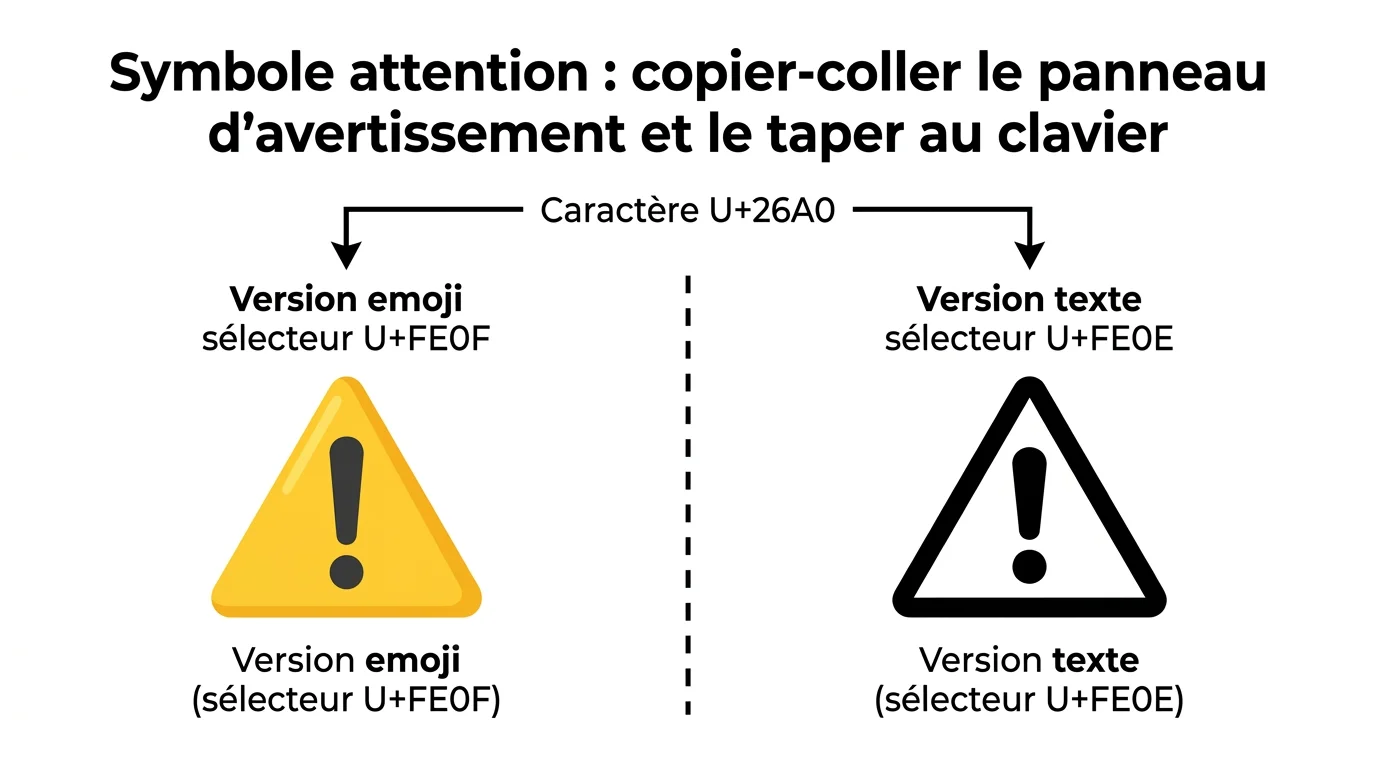
Le même point de code Unicode, U+26A0, peut s’afficher de deux manières très différentes. En version emoji, il apparaît en triangle jaune vif avec un point d’exclamation, comme sur un smartphone. En version texte, il se réduit à un triangle noir et blanc, plus sobre, adapté à un document imprimé.
Ce n’est pas un hasard : le caractère de base est neutre, et c’est un signe technique invisible qui décide de son apparence. Comprendre ce mécanisme vous évite les mauvaises surprises quand un symbole change de tête d’un support à l’autre.
Le rôle du sélecteur de variante U+FE0F
Juste après le caractère U+26A0, on peut ajouter un caractère invisible appelé sélecteur de variante. Le sélecteur U+FE0F force le rendu emoji (le triangle jaune coloré), tandis que U+FE0E impose le rendu texte en noir et blanc. Sans aucun sélecteur, chaque application choisit elle-même la version qu’elle préfère afficher.
U+26A0 seul reste neutre : ajoutez U+FE0F derrière pour obtenir le triangle jaune coloré, ou U+FE0E pour le forcer en noir et blanc.
Un rendu qui change selon la plateforme
Un symbole copié sur un iPhone peut apparaître différemment sur un PC Windows, un téléphone Android ou dans un navigateur. Chaque système possède sa propre police d’emojis, donc le triangle d’avertissement n’aura pas exactement le même dessin partout. Vous pouvez consulter la table Unicode officielle pour voir la définition exacte du caractère U+26A0 dans le bloc des symboles divers.
Taper le symbole attention au clavier
Si vous préférez saisir le symbole plutôt que le coller, plusieurs raccourcis existent selon votre système. Le tableau ci-dessous résume les méthodes les plus fiables, du pavé numérique Windows au visualiseur Mac.
| Méthode | Raccourci |
|---|---|
| Windows, Table des caractères | Sélectionner le triangle, puis Copier |
| Windows, clavier emoji | Touche Windows + . (point) |
| Mac, visualiseur | Ctrl + Cmd + Espace |
| Word | 26A0 puis Alt + X |
Sur Windows : clavier emoji et Table des caractères
Le triangle d’avertissement n’a pas de code Alt classique : les codes Alt de Windows (Alt maintenue puis un nombre sur le pavé numérique) couvrent les caractères ASCII, comme le rappelle Microsoft, et le symbole attention n’en fait pas partie. Le plus rapide est d’ouvrir le clavier emoji avec la touche Windows suivie du point, puis de chercher « attention » dans la catégorie des symboles. Vous pouvez aussi passer par la Table des caractères de Windows : choisissez une police comme Segoe UI Symbol, sélectionnez le triangle, puis cliquez sur Copier.
Sans pavé numérique, le raccourci Windows + . ouvre le clavier emoji : tapez "attention" et le triangle vous est proposé.
Le visualiseur de caractères sur Mac
Sur Mac, le raccourci Ctrl + Cmd + Espace ouvre le visualiseur de caractères. Saisissez « attention » ou « warning » dans la barre de recherche pour faire apparaître le triangle, puis double-cliquez dessus pour l’insérer. C’est la même logique que pour faire le signe environ ou n’importe quel caractère absent des touches physiques.
Insérer le symbole dans Word
Dans Word, tapez le code 26A0 puis appuyez sur Alt + X : le code se transforme aussitôt en symbole. Vous pouvez aussi passer par le menu Insertion, puis Symbole, et chercher le triangle dans le bloc des symboles divers. La même approche vous permet de taper le symbole euro ou tout autre caractère spécial dans vos documents.
Où utiliser le symbole d’avertissement ?
Le triangle d’attention sert dès qu’il faut attirer l’oeil sur une information sensible. Vous le croisez dans des contextes très variés, aussi bien professionnels que personnels.
- Documents et notices : signaler une consigne de sécurité, une mise en garde ou une étape à ne pas manquer.
- Signalétique : afficher un danger physique sur un panneau, une porte ou un équipement.
- Messages et e-mails : marquer une information urgente ou une échéance importante.
- Réseaux sociaux : mettre en avant une alerte, une correction ou un point à lire absolument.
Sur un plan ou une fiche technique, le triangle côtoie souvent un autre caractère que peu de claviers proposent : le signe diamètre ⌀, qui se place devant une cote.
Les autres symboles d’avertissement et de danger
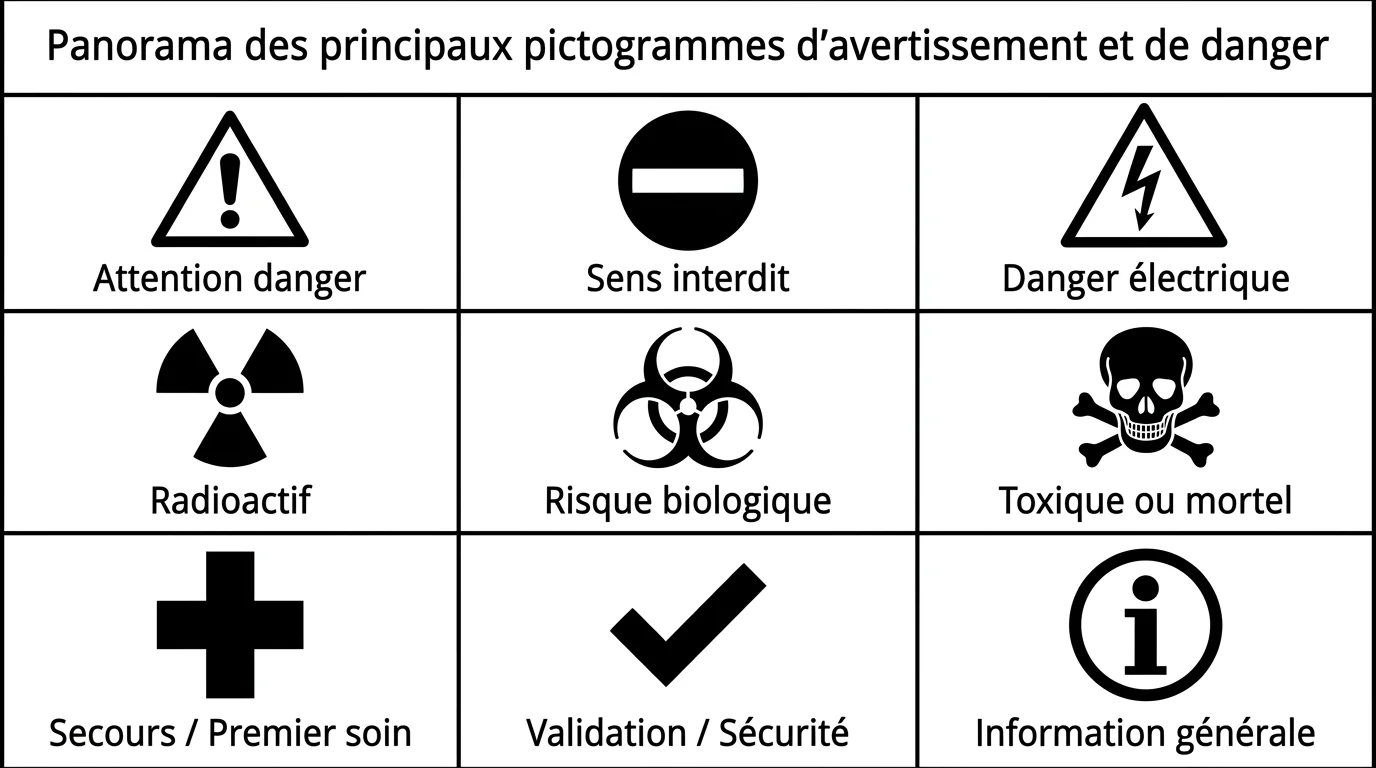
Le triangle d’attention n’est qu’un pictogramme parmi une famille de signes de danger et d’interdiction. Selon le message que vous voulez faire passer, un autre symbole sera parfois plus parlant.
- ⛔ Interdiction (U+26D4) et 🚫 Interdit (U+1F6AB) : marquer une action défendue.
- ⚡ Danger électrique (U+26A1) : signaler un risque lié au courant.
- ☢️ Radioactif (U+2622) et ☣️ Biohazard (U+2623) : indiquer un danger nucléaire ou biologique.
- ☠️ Danger mortel (U+2620) : avertir d’un produit toxique ou d’un risque grave.
- ❌ Croix (U+274C) et ✅ Coche verte (U+2705) : opposer une erreur et une validation.
- ℹ️ Information (U+2139) : renvoyer vers une précision ou une note utile.
Tous ces pictogrammes se copient depuis la grille en haut de page, exactement comme le symbole attention. Vous composez ainsi votre propre signalétique en quelques clics, sans jamais quitter votre document.


