


Sur un Mac à clavier AZERTY (disposition Français), le crochet ouvrant [ se tape avec Option + Maj + (, la touche du 5, et le crochet fermant ] avec Option + Maj + ), la touche du °. La barre verticale | s’obtient avec Option + Maj + L et l’antislash \ avec Option + Maj + :, la touche qui porte aussi le /. Le tilde ~ demande Option + N, puis la barre d’espace.
Le tableau des raccourcis sur Mac AZERTY
Toutes les combinaisons ci-dessous ont été relevées sur un MacBook sous macOS 27, disposition Français, dans le visualiseur de clavier puis tapées dans TextEdit. Elles sont identiques avec la disposition Français – Numérique, contrôlée de la même façon.
| Caractère | Raccourci sur Mac AZERTY |
|---|---|
| [ crochet ouvrant | Option + Maj + ( (touche 5) |
| ] crochet fermant | Option + Maj + ) (touche °) |
| | barre verticale | Option + Maj + L |
| \ antislash | Option + Maj + : (touche /) |
| ~ tilde | Option + N, puis Espace |
| { accolade ouvrante | Option + ( (touche 5) |
| } accolade fermante | Option + ) (touche °) |
| @ arobase | touche @ en haut à gauche, sans modificateur |
| # dièse | Maj + touche @ |
Retenez une seule règle : Option + Maj sert aux quatre signes de code ([ ] | \), Option seul aux accolades et au tilde. C’est la même logique que pour faire une accolade sur Mac, à une touche près.
Comment taper les crochets [ ] sur Mac ?
Les crochets ne sont pas gravés sur le clavier AZERTY d’Apple. Ils se cachent sur les deux touches des parenthèses, au troisième niveau, celui que vous atteignez en tenant Option et Maj ensemble.
Crochet ouvrant avec Option + Maj + (
Maintenez Option (⌥) et Maj (⇧), puis appuyez sur la touche ( qui porte aussi le chiffre 5. Le [ s’écrit aussitôt, dans Pages, Word, Terminal, VS Code ou un champ de navigateur.
Crochet fermant avec Option + Maj + )
Même geste sur la touche ) située à droite du à, celle qui porte le °. Vous obtenez ]. Dans la plupart des éditeurs de code, le crochet fermant se pose de lui-même dès que vous tapez l’ouvrant.
Crochets ou accolades, la touche Maj fait la différence
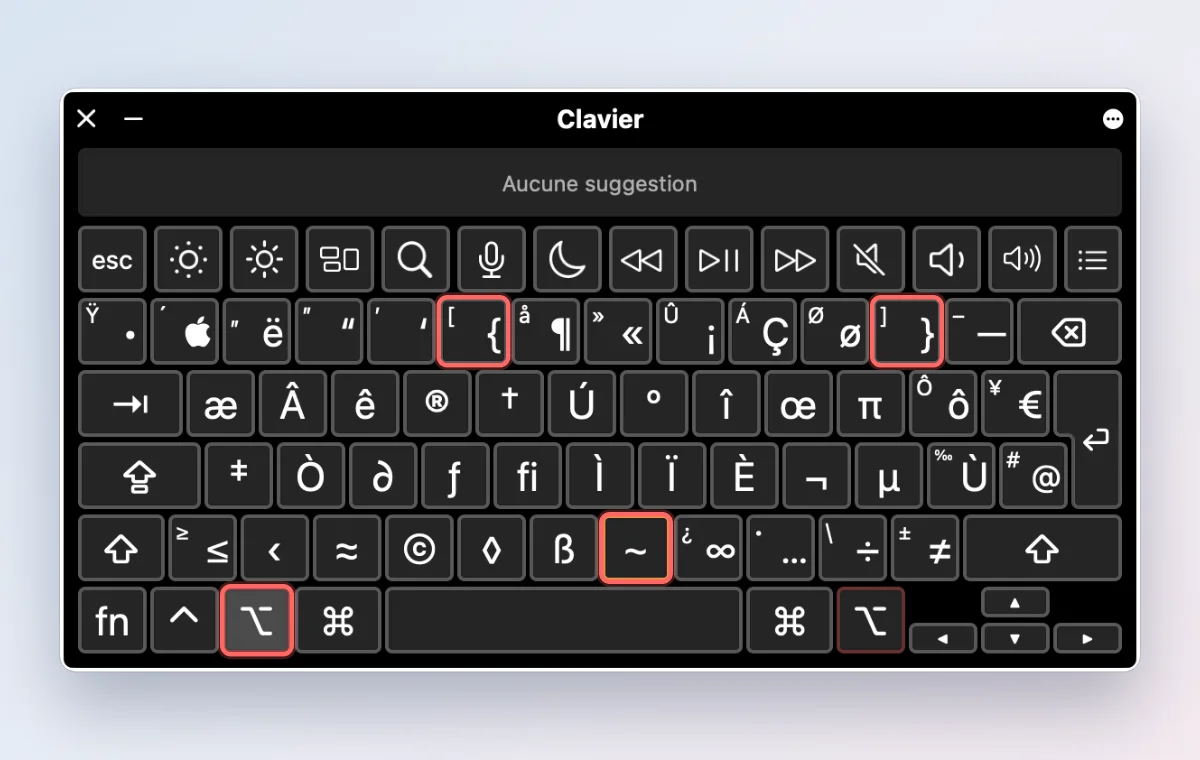
Lâchez Maj et gardez Option : les deux mêmes touches donnent alors { et }. C’est la confusion la plus fréquente, et certains tutoriels l’inversent. Le visualiseur de clavier tranche en une seconde : touche Option tenue, il affiche { sur la touche du 5 ; Option et Maj tenues, il affiche [.
Option + ( donne {, Option + Maj + ( donne [. Sur Mac AZERTY, accolades et crochets partagent les deux touches des parenthèses.Barre verticale et antislash avec la même combinaison Option + Maj
Les deux autres signes de programmation suivent le même chemin, mais sur des touches que rien ne laisse deviner. Ni le | ni le \ n’apparaissent sur le clavier, d’où les recherches répétées sur ces deux caractères.
La barre verticale | avec Option + Maj + L
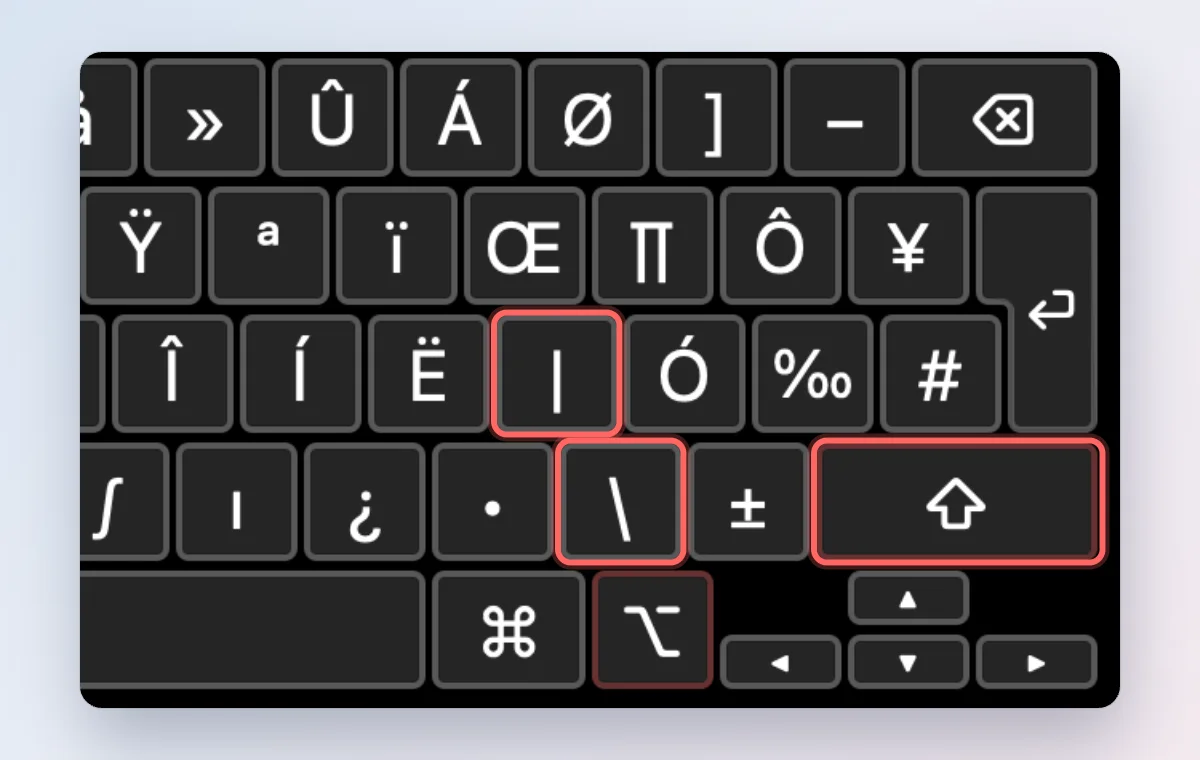
Tenez Option et Maj, puis appuyez sur L. La barre verticale, aussi appelée pipe, sert à enchaîner des commandes dans le Terminal, à séparer des colonnes dans un tableau Markdown ou à écrire un « ou » logique (||) dans beaucoup de langages.
L’antislash \ avec Option + Maj + deux-points
Le \ se trouve sur la touche des deux-points, en bas à droite, celle qui affiche / quand vous appuyez sur Maj. Option + Maj + : vous le donne. Vous en aurez besoin pour les chemins Windows, les séquences d’échappement comme \n ou les commandes LaTeX.
Pourquoi le tilde ~ ne s’affiche-t-il pas tout de suite ?
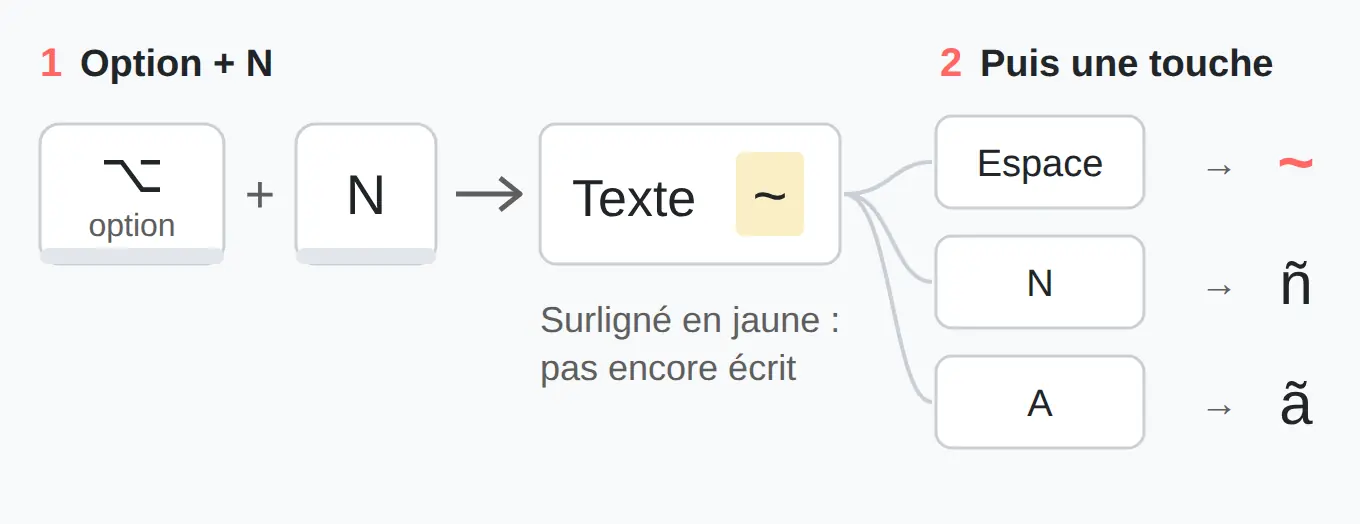
Sur Mac AZERTY, Option + N est une touche morte : elle prépare un accent au lieu d’écrire un caractère. Le tilde s’affiche surligné en jaune et attend la touche suivante. C’est elle qui décide du résultat.
- Option + N, puis Espace : le tilde seul, ~, celui des chemins Unix comme ~/Documents.
- Option + N, puis N : la lettre ñ, utile en espagnol.
- Option + N, puis A ou O : ã ou õ, pour le portugais.
Si vous enchaînez Option + N et un chiffre, le tilde disparaît ou s’ajoute devant le chiffre selon l’app. Pour un ~ propre dans un terminal, finissez toujours par la barre d’espace.
Quels raccourcis utiliser avec un clavier PC branché sur un Mac ?
Un clavier Windows fonctionne sur Mac, mais ses gravures ne correspondent pas à ce que macOS écrit. Tout dépend de la disposition choisie dans les réglages, pas du clavier lui-même. Apple le résume dans son tableau des touches Windows sur un Mac : la touche Alt joue le rôle d’Option, et Ctrl celui de Commande pour les raccourcis courants.
Avec la disposition Français, ce sont les raccourcis Mac
Si le Mac reste en disposition Français, il ignore les petits signes gravés sur vos touches. Le crochet ouvrant se fait donc avec Alt + Maj + (, comme sur un clavier Apple, même si votre clavier montre le [ en bas à droite de la touche 5.
Avec la disposition Français – PC, vous retrouvez vos réflexes Windows
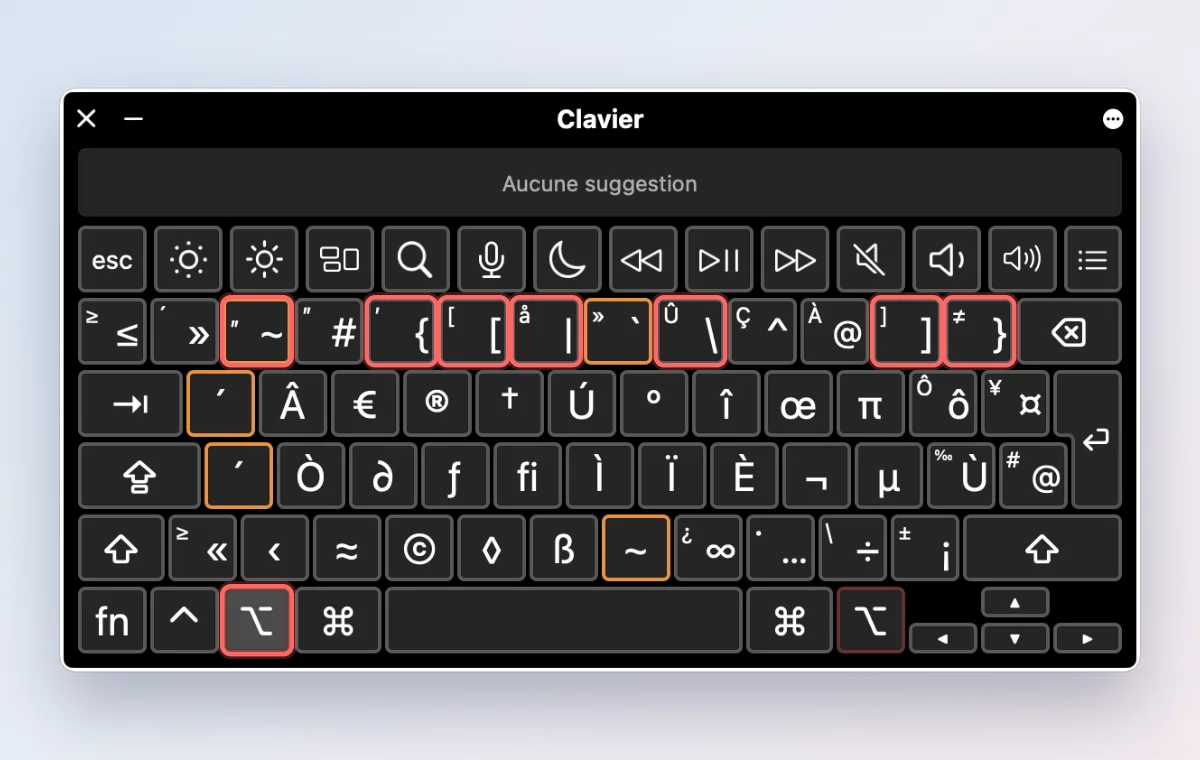
macOS fournit une disposition pensée pour les claviers PC. Une fois active, la touche Alt suivie de la touche gravée donne le signe attendu :
| Caractère | Disposition Français – PC |
|---|---|
| [ et ] | Alt + ( et Alt + ) (touches 5 et °) |
| { et } | Alt + ‘ (touche 4) et Alt + = (touche +) |
| | barre verticale | Alt + – (touche 6) |
| \ antislash | Alt + _ (touche 8) |
| ~ tilde | Alt + é (touche 2), puis Espace |
| @ arobase | Alt + à (touche 0) |
Comment activer la disposition Français – PC ?
La manipulation prend moins d’une minute et se défait aussi vite :
- Ouvrez le menu Apple, Réglages Système, puis Clavier.
- Dans « Entrée de texte », cliquez sur Modifier, puis sur le bouton +.
- Cherchez Français, sélectionnez Français – PC et cliquez sur Ajouter.
- Choisissez-la dans le menu Saisie de la barre des menus quand vous tapez sur le clavier PC.
Gardez la disposition Français pour le clavier du MacBook et Français - PC pour le clavier Windows : les deux cohabitent dans le menu Saisie.
Que vérifier quand le raccourci ne marche pas ?
Votre caractère
Raccourcis vérifiés sous macOS 27
Dans neuf cas sur dix, ce n’est pas le raccourci qui pose problème, c’est la disposition active. Passez ces points en revue avant de chercher plus loin.
- La disposition : ouvrez le menu Saisie, le drapeau ou les lettres en haut à droite. Un Mac passé en ABC (QWERTY) donne les crochets en accès direct, sur les touches à droite du P, et les accolades avec Maj.
- Le visualiseur de clavier : dans le même menu, « Afficher le visualiseur de clavier » dessine votre clavier. Tenez Option, puis Option et Maj, pour voir où se trouvent les signes. La méthode est détaillée sur la page d’Apple consacrée au visualiseur de clavier sur Mac.
- Le visualiseur de caractères : Contrôle + Commande + Espace, ou Fn + E, ouvre la palette où vous cherchez « crochet » ou « barre verticale », comme l’indique la liste officielle des raccourcis clavier Mac.
- Un outil qui capte Option : certaines apps et utilitaires réservent les combinaisons Option pour leurs propres raccourcis. Essayez dans TextEdit : si le signe y apparaît, c’est l’app qui bloque.
Pour un usage ponctuel, copiez simplement le caractère depuis l’outil ci-dessous. D’autres signes vous manquent ? La page des caractères spéciaux à copier-coller en regroupe des centaines, et la même touche Option vous donne aussi le signe différent sur Mac.
Questions fréquentes sur les crochets et la barre verticale sur Mac
Comment faire un crochet sur un MacBook Air ou Pro ?
Le clavier est le même sur tous les MacBook AZERTY : Option + Maj + ( pour [ et Option + Maj + ) pour ]. Le modèle de Mac ne change rien, seule la disposition active compte.
Où est la barre verticale sur un clavier Mac ?
Elle n’est gravée nulle part. Sur Mac AZERTY, elle se cache sur la touche L, au niveau Option + Maj. Le visualiseur de clavier la montre dès que vous tenez ces deux touches.
Comment faire un antislash sur Mac sans pavé numérique ?
Le pavé numérique n’intervient pas : Option + Maj + : suffit, sur la touche du / en bas à droite. La combinaison marche aussi sur un Magic Keyboard sans pavé.
Pourquoi Option + 5 donne-t-il une accolade et pas un crochet ?
Parce que la touche du 5 porte deux signes cachés : { au niveau Option, [ au niveau Option + Maj. Ajoutez Maj et vous obtenez le crochet.


