



Messenger ne propose aucun bouton pour transformer directement une discussion en PDF, mais plusieurs méthodes fiables existent. Sur ordinateur, la voie la plus simple consiste à ouvrir la conversation sur messenger.com, puis à utiliser la fonction Imprimer du navigateur en choisissant Enregistrer au format PDF. Pour une archive complète et fidèle, passez par l’outil officiel de téléchargement de vos informations proposé par Meta. Sur smartphone, la capture d’écran reste la solution la plus rapide, complétée au besoin par une application tierce.
Imprimer une conversation Messenger sur ordinateur
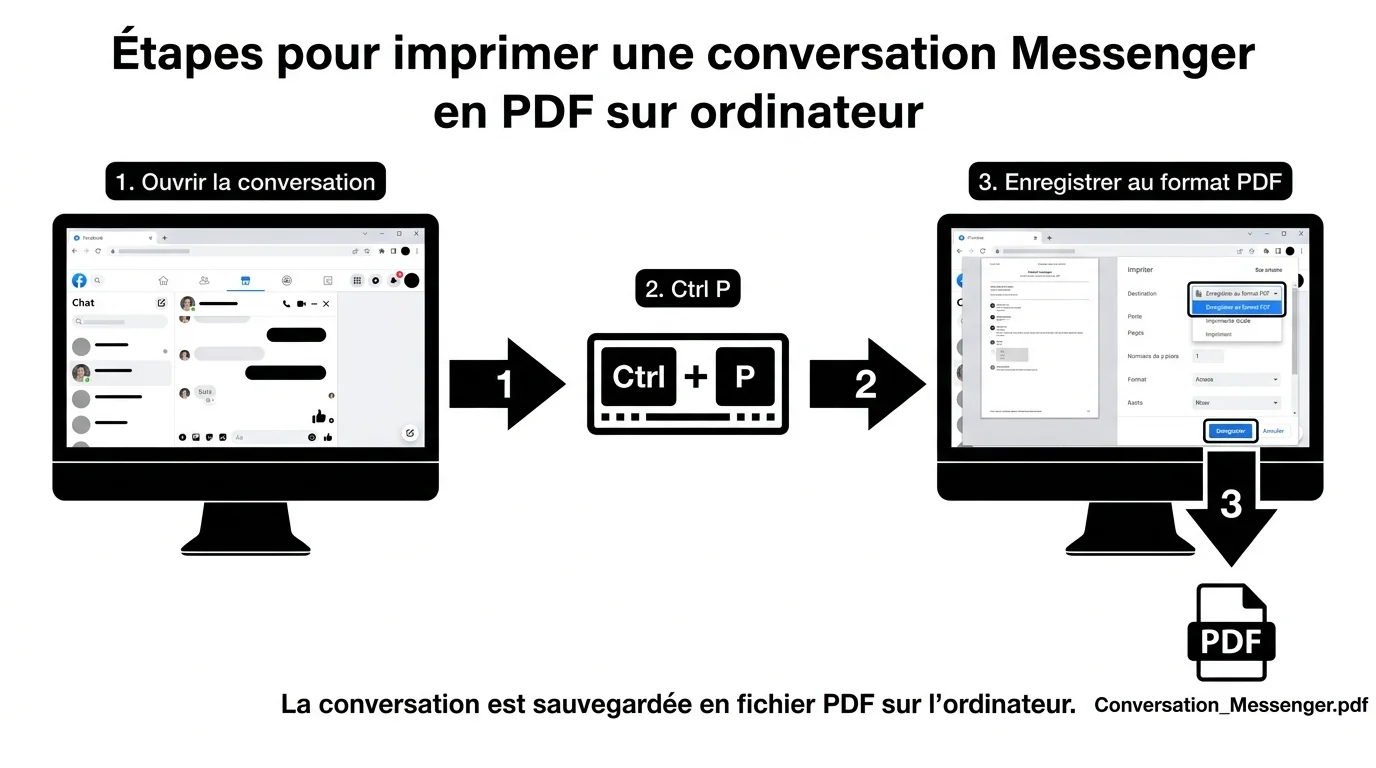
C’est la méthode la plus accessible et elle ne demande aucun logiciel. Vous affichez la discussion dans votre navigateur, puis vous l’enregistrez au format PDF en quelques clics. Le rendu conserve la mise en page, les noms et les horodatages.
Ouvrir et charger la conversation dans le navigateur
Rendez-vous sur messenger.com ou facebook.com depuis un ordinateur, puis connectez-vous à votre compte. Ouvrez la conversation que vous voulez conserver en cliquant dessus dans la liste de gauche.
Faites ensuite défiler la discussion vers le haut pour charger tous les messages à garder. Messenger n’affiche les anciens messages qu’au fur et à mesure du défilement, cette étape est donc indispensable pour les longues conversations.
Enregistrer la page au format PDF
- Appuyez sur Ctrl + P sur Windows, ou sur Cmd + P sur Mac.
- Dans la fenêtre d’impression, ouvrez le menu Destination.
- Choisissez Enregistrer au format PDF (ou Microsoft Print to PDF).
- Réglez au besoin l’orientation et les marges pour un rendu propre.
- Cliquez sur Enregistrer, nommez le fichier et validez l’emplacement.
Votre conversation est désormais un document PDF que vous pouvez archiver, imprimer ou envoyer par e-mail. Si vous devez ensuite partager ce fichier avec quelqu’un, notre guide pour envoyer un fichier volumineux sur Messenger peut vous aider.
Astuce : pour une capture parfaite, passez le navigateur en plein écran et masquez la colonne des informations avant de lancer l'impression.
Télécharger une copie officielle de vos messages
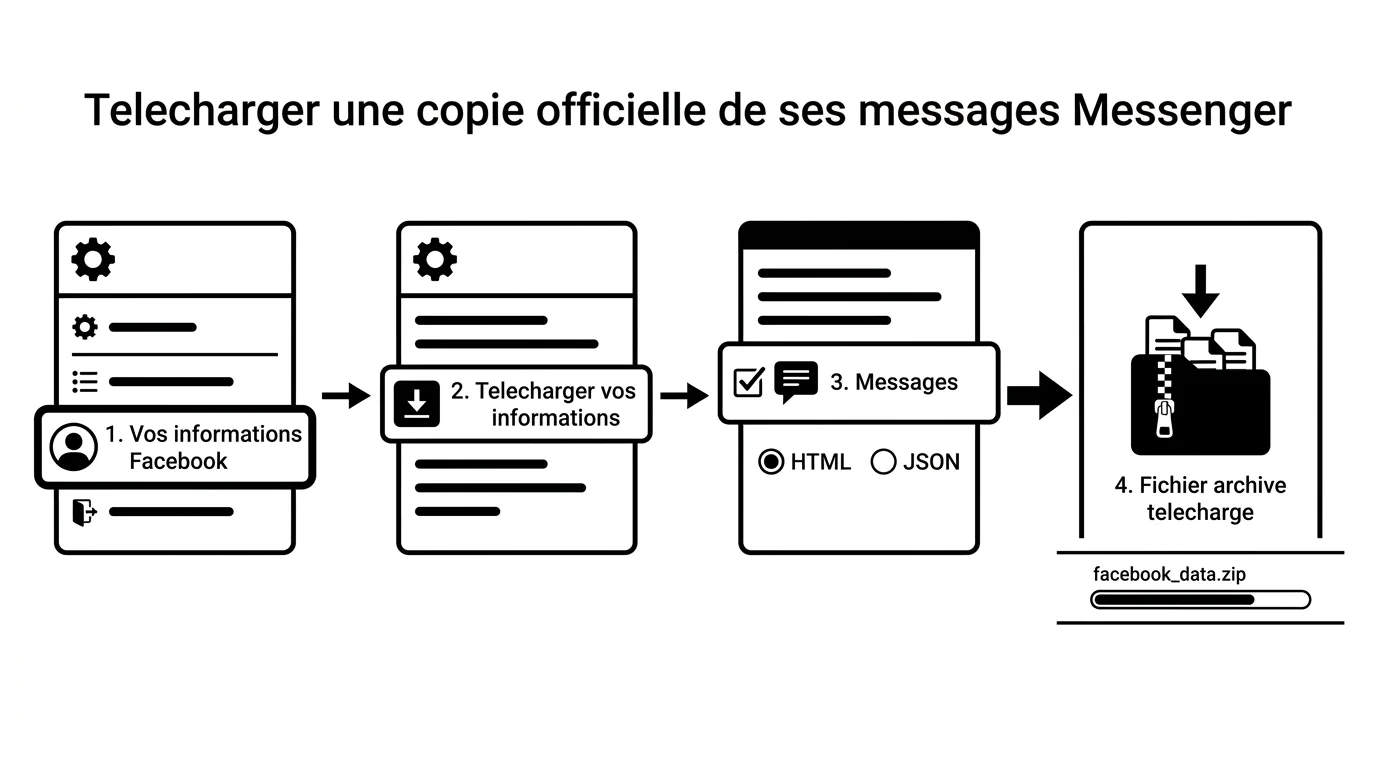
Quand vous avez besoin d’une archive exhaustive, l’outil officiel de Meta est la référence. Il exporte l’intégralité de vos discussions, pièces jointes comprises, dans un fichier téléchargeable. Cette méthode est particulièrement adaptée à une sauvegarde longue durée ou à une demande à valeur probante.
Accéder à votre espace comptes et à vos informations
Depuis un navigateur, ouvrez les paramètres de votre compte, puis la rubrique Vos informations Facebook et l’option Télécharger vos informations. Vous pouvez lancer la même demande depuis l’espace Comptes de Meta, qui centralise Facebook et Messenger.
Décochez toutes les catégories sauf Messages afin de ne récupérer que vos conversations. Vous évitez ainsi un fichier inutilement lourd et un temps de génération plus long. Les étapes détaillées figurent sur la page d’aide officielle pour télécharger une copie de vos données Messenger.
Choisir le format et la période
Sélectionnez le format HTML si vous voulez un rendu lisible proche de l’affichage d’origine, plus simple ensuite à convertir en PDF. Le format JSON convient davantage à un traitement technique des données. Vous pouvez aussi limiter l’export à une période précise pour cibler les bons messages.
Une fois la demande envoyée, Meta prépare le fichier, ce qui prend de quelques minutes à plusieurs heures selon le volume. Vous recevez une notification, puis vous téléchargez l’archive depuis la liste des fichiers disponibles. Ouvrez le fichier HTML dans un navigateur, puis imprimez-le en PDF comme vu plus haut.
Quelle méthode choisir selon votre appareil ?
Sélecteur de méthode
Choisissez votre appareil pour afficher les étapes adaptées.
Le bon choix dépend surtout de votre appareil et de la longueur de la conversation. Utilisez le sélecteur ci-dessous pour afficher les étapes adaptées à votre situation. Le tableau qui suit résume les usages idéaux de chaque approche.
| Méthode | Idéale pour |
|---|---|
| Impression navigateur (PDF) | Conversation courte à moyenne sur ordinateur |
| Téléchargement officiel Meta | Archive complète et fidèle, valeur probante |
| Captures d’écran | Extrait rapide depuis un smartphone |
| Application tierce | Export mis en page en PDF ou en livre |
Exporter une conversation Messenger sur smartphone
L’application mobile Messenger ne permet pas d’exporter directement une discussion en PDF. Vous devez donc passer par la capture d’écran ou par une application dédiée. Ces solutions fonctionnent aussi bien sur iPhone que sur Android.
Faire des captures d’écran sur iPhone
- Ouvrez l’application Messenger, puis la conversation concernée.
- Appuyez simultanément sur Volume haut et sur le bouton latéral.
- Faites défiler, puis répétez la capture pour couvrir toute la discussion.
- Ouvrez Photos, sélectionnez les captures et touchez Partager.
- Choisissez Imprimer, puis pincez l’aperçu pour l’enregistrer en PDF.
Faire des captures d’écran sur Android
Sur la plupart des modèles Android, appuyez en même temps sur Volume bas et sur le bouton Marche pour capturer l’écran. Enchaînez les captures en faisant défiler la conversation, certains téléphones proposent même une capture défilante qui saisit toute la page d’un coup.
Ouvrez ensuite Galerie ou Google Photos, sélectionnez vos images, puis utilisez Imprimer et Enregistrer au format PDF. Si vous cherchez plutôt où retrouver d’autres messages sur votre appareil, consultez notre article sur l’emplacement des SMS sous Android.
Passer par une application tierce
Des applications comme Exporter for Facebook sur Android exportent vos discussions en PDF, CSV, JPG ou HTML. D’autres services, comme MonLivreSMS, transforment une conversation en livre imprimé ou en version numérique mise en page.
Ces outils demandent souvent l’accès à vos données, vérifiez donc leur réputation avant de les autoriser. Ils restent utiles quand la capture d’écran devient trop fastidieuse sur une très longue discussion.
Questions fréquentes
Peut-on exporter une conversation Messenger en PDF depuis l’application mobile ?
Non, l’application Messenger ne propose pas d’export PDF direct. Vous devez utiliser des captures d’écran, une application tierce, ou passer par un ordinateur pour l’impression en PDF.
L’autre personne est-elle prévenue si j’imprime la discussion ?
Non, ni l’impression, ni la capture d’écran, ni le téléchargement de vos informations n’envoient de notification à votre interlocuteur. Ces actions restent entièrement privées.
Les photos et pièces jointes sont-elles conservées ?
Le téléchargement officiel de Meta inclut les pièces jointes dans l’archive. Avec l’impression navigateur, les images visibles à l’écran apparaissent, mais les fichiers non chargés peuvent manquer.


