




La limitation du temps d’écran sur un Samsung passe par l’utilisation de la fonctionnalité Bien-être numérique.
Cette fonction intégrée permet de suivre et de gérer l’utilisation des appareils Samsung.
Les utilisateurs peuvent définir des limites de temps pour les applications, activer le mode Sans distractions et configurer le mode Coucher pour améliorer leur sommeil.
Configuration de la fonctionnalité Bien-être numérique
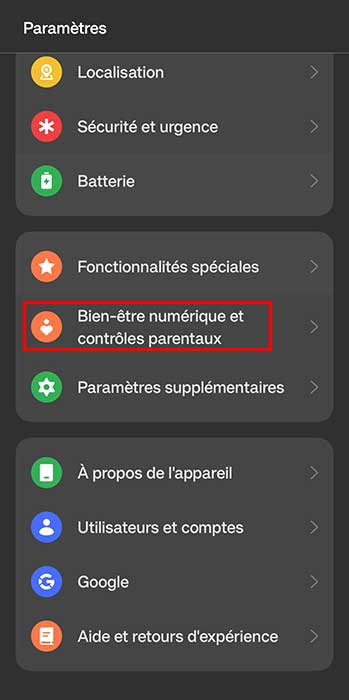
Pour activer le Bien-être numérique sur votre Samsung, suivez ces étapes :
- Ouvrez l’application Paramètres
- Appuyez sur « Bien-être numérique et contrôle parental »
- Activez « Afficher l’icône dans la liste d’applications »
- Configurez votre profil en suivant les instructions à l’écran
Une fois la configuration terminée, vous accédez à un tableau de bord détaillé de votre utilisation numérique.
Visualisation des habitudes d’utilisation
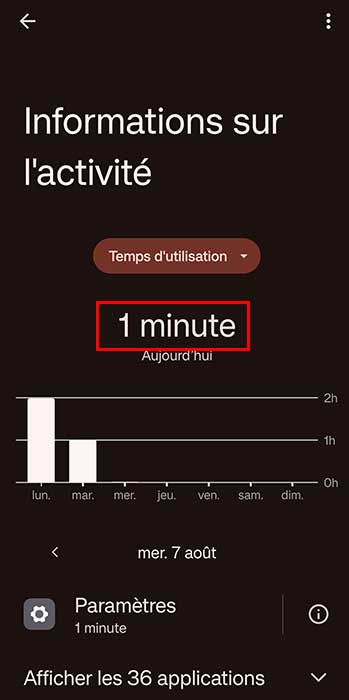
Le tableau de bord du Bien-être numérique affiche des informations détaillées sur votre utilisation quotidienne :
- Temps d’utilisation : durée d’utilisation de chaque application
- Déverrouillages : nombre de fois où vous avez déverrouillé votre appareil
- Notifications reçues : nombre et provenance des notifications
Pour obtenir plus de détails, appuyez sur le graphique dans l’application Bien-être numérique.
Ces informations vous aident à identifier les applications qui consomment le plus de votre temps et à ajuster vos habitudes en conséquence.
Définition des limites de temps pour les applications
La fonction Bien-être numérique de Samsung permet de fixer des limites de temps quotidiennes pour chaque application. Cette fonctionnalité aide à réduire l’utilisation excessive de certaines applications.
Pour définir une limite de temps :
- Ouvrez l’application Paramètres
- Appuyez sur « Bien-être numérique et contrôle parental »
- Appuyez sur le graphique
- À côté de l’application ciblée, appuyez sur l’icône du minuteur
- Choisissez la durée limite souhaitée
- Appuyez sur « OK » pour confirmer
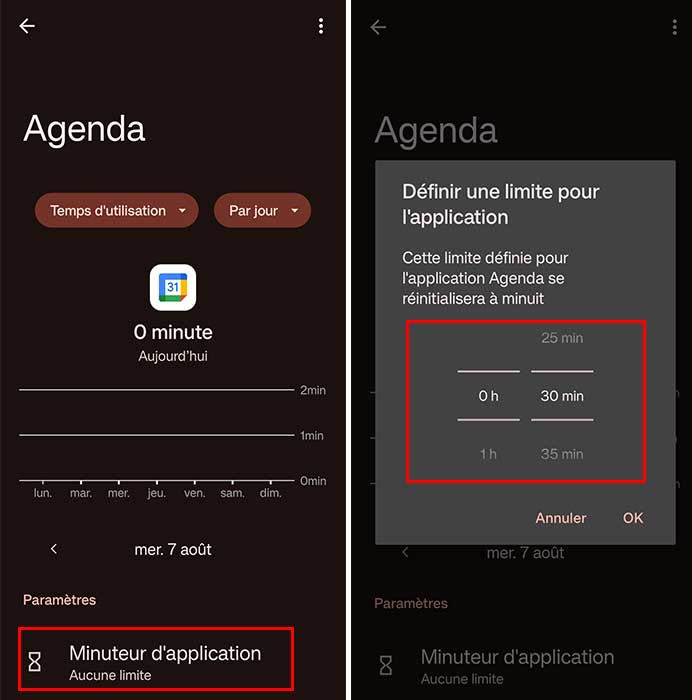
Une fois la limite atteinte, l’application se ferme et son icône s’assombrit. Les minuteurs se réinitialisent automatiquement à minuit.
Utilisation du mode Sans distractions
Le mode Sans distractions permet de désactiver temporairement les applications qui détournent votre attention. Ce mode s’avère utile pendant les périodes de travail ou d’étude.
Pour activer le mode Sans distractions :
- Ouvrez l’application Paramètres
- Appuyez sur « Bien-être numérique et contrôle parental »
- Appuyez sur « Mode Sans distractions »
- Sélectionnez les applications à mettre en pause
- Appuyez sur « Activer maintenant »
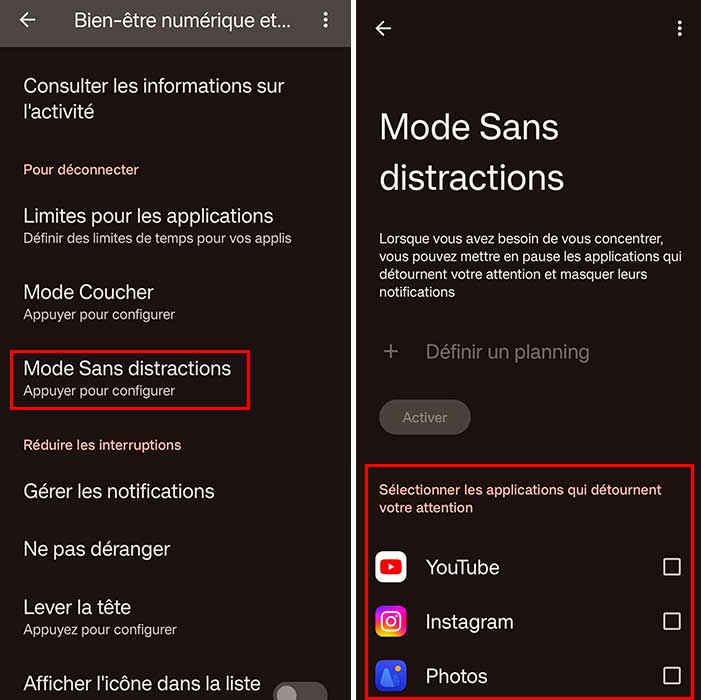
Pour une activation automatique, appuyez sur « + Définir un planning » et configurez les horaires souhaités.
Activation du mode Coucher
Le mode Coucher aide à réduire les distractions avant le sommeil et à améliorer la qualité du repos. Cette fonction modifie l’affichage de l’écran et limite les notifications.
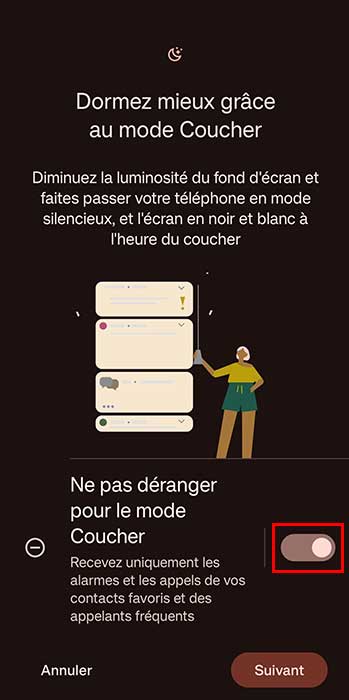
Pour configurer le mode Coucher :
- Ouvrez l’application Paramètres
- Appuyez sur « Bien-être numérique et contrôle parental »
- Appuyez sur « Mode Coucher »
- Appuyez sur « Routine Heure du coucher »
- Choisissez l’horaire d’activation
Vous pouvez personnaliser les paramètres du mode Coucher, comme l’activation du mode Nuances de gris ou la diminution de la luminosité du fond d’écran.
Paramétrage du contrôle parental pour les enfants
Le contrôle parental sur les appareils Samsung permet aux parents de gérer l’utilisation des appareils par leurs enfants. Cette fonction utilise l’application Google Family Link pour superviser l’activité des enfants en ligne.
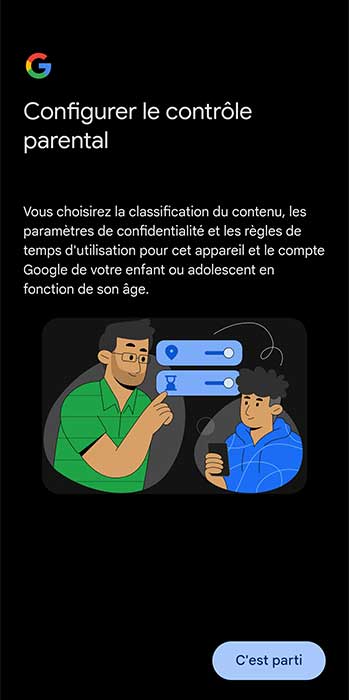
Pour configurer le contrôle parental :
- Ouvrez l’application Paramètres
- Appuyez sur « Bien-être numérique et contrôle parental »
- Appuyez sur « Contrôle parental »
- Appuyez sur « Commencer »
- Sélectionnez « Parent » et installez Google Family Link
- Suivez les instructions à l’écran pour lier votre appareil à celui de votre enfant
Une fois configuré, vous pouvez gérer le temps d’écran, bloquer certaines applications et surveiller l’activité en ligne de votre enfant. Côté protection, pensez aussi à une assurance scolaire adaptée à votre enfant.
Astuces pour réduire naturellement le temps d’écran

Voici quelques stratégies pour diminuer votre temps d’écran sans dépendre uniquement des outils numériques :
- Créez des zones sans écran : Désignez certains espaces de votre maison comme zones sans appareils électroniques
- Établissez des pauses régulières : Levez-vous et étirez-vous toutes les 45 minutes d’utilisation continue
- Utilisez un « récipient à téléphones » : Placez-y tous les appareils de la famille pendant les repas ou avant le coucher
- Remplacez le temps d’écran par des activités physiques : Faites de l’exercice ou pratiquez un loisir manuel
Ces habitudes aident à créer un équilibre sain entre l’utilisation des appareils et les autres activités quotidiennes.
Bénéfices d’une utilisation équilibrée des appareils Samsung
Une gestion efficace du temps d’écran sur votre appareil Samsung apporte plusieurs avantages :
| Bénéfice | Description |
|---|---|
| Amélioration du sommeil | La réduction de l’exposition aux écrans avant le coucher favorise un sommeil plus réparateur |
| Augmentation de la productivité | Moins de distractions numériques permettent une meilleure concentration sur les tâches importantes |
| Réduction de la fatigue oculaire | Limiter le temps passé devant les écrans diminue la tension oculaire et les maux de tête associés |
| Amélioration des relations sociales | Plus de temps pour les interactions en personne renforce les liens sociaux |
Une utilisation équilibrée de votre appareil Samsung contribue à un mode de vie plus sain et plus épanouissant.


