




Un site WordPress lent fait partir vos visiteurs avant qu’ils aient lu une ligne, et Google en tient compte pour classer vos pages. La cause tient rarement à WordPress lui-même : elle vient le plus souvent de l’hébergement, d’extensions trop gourmandes, d’images trop lourdes ou d’une absence de cache. Mesurez d’abord, corrigez ensuite dans l’ordre où le gain est le plus fort, et vous accélérerez votre site sans avoir à le refaire.
Comment savoir si votre site WordPress est vraiment lent ?
L’impression de lenteur ne suffit pas : votre navigateur garde en mémoire une partie des fichiers, et le site vous paraît souvent plus rapide qu’à un visiteur qui arrive pour la première fois. Testez plutôt une page clé, comme l’accueil ou votre article le plus lu, dans PageSpeed Insights, l’outil gratuit de Google. Faites le test sur mobile en priorité, c’est la version que Google regarde pour classer vos pages. Si votre clientèle est locale, travaillez aussi l’optimisation du SEO local de votre entreprise.
Les trois chiffres que Google surveille
PageSpeed Insights affiche les Core Web Vitals, trois mesures qui décrivent ce que vit votre visiteur. Le LCP indique le temps d’affichage du plus gros élément visible, souvent l’image en haut de page : il doit rester sous 2,5 secondes. L’INP mesure le délai entre un clic et la réaction de la page, avec un seuil de 200 millisecondes, et le CLS chiffre les décalages de mise en page, à garder sous 0,1.
Google évalue ces seuils sur 75 % des visites, en séparant mobile et ordinateur. Autrement dit, il ne suffit pas que la page soit rapide chez vous, elle doit l’être pour trois visiteurs sur quatre. Si votre site a encore peu de trafic, l’outil se rabat sur une simulation en laboratoire, moins fidèle mais utile pour repérer les défauts.
Faut-il faire appel à un regard extérieur ?
Les rapports de vitesse alignent de longues listes de recommandations en anglais technique, et il est facile de passer une journée sur un détail qui ne fait rien gagner. Si le diagnostic vous dépasse ou si votre site fait vivre votre activité, faites auditer votre installation avec l’agence web youdemus.fr, qui pourra classer les corrections selon leur effet réel. Vous saurez alors où passer votre temps, et ce que vous pouvez laisser de côté.
Pourquoi votre site WordPress rame-t-il ?
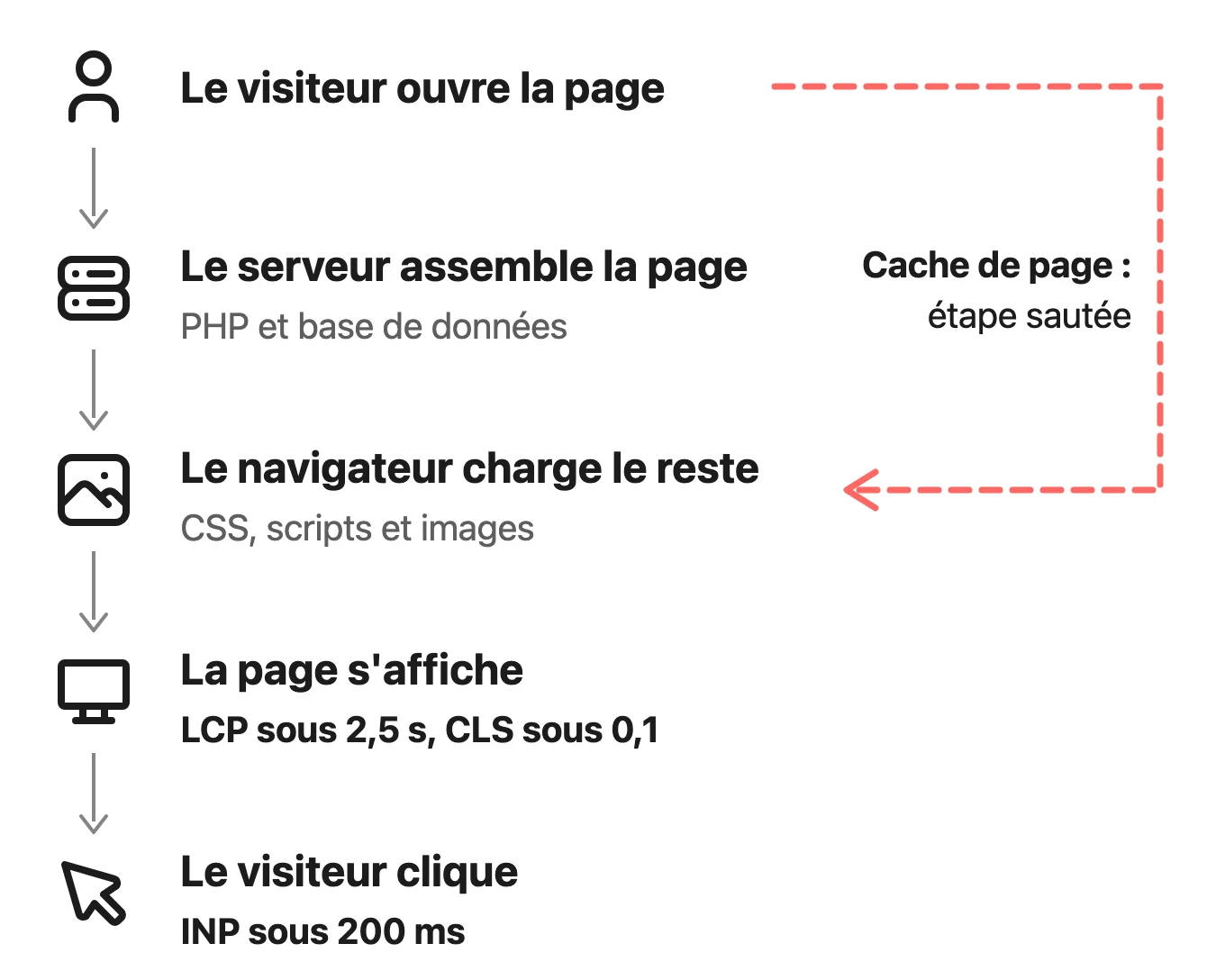
Pour comprendre d’où vient la lenteur, suivez le trajet d’une page. Sans cache, chaque visite oblige le serveur à exécuter le code PHP de WordPress, de votre thème et de vos extensions, puis à interroger la base de données pour assembler la page. Ensuite seulement, le navigateur télécharge les feuilles de style, les scripts et les images, puis affiche le tout.
Chaque cause de lenteur agit à une étape précise de ce trajet. C’est pour cela qu’une extension de cache, qui sert une page déjà prête et saute l’étape du serveur, ne change rien à une image trop lourde ni à un script qui bloque les clics.
Un hébergement trop juste ou une version de PHP dépassée
L’hébergement mutualisé d’entrée de gamme partage le même serveur entre de nombreux sites, et vos pages attendent leur tour quand un voisin consomme les ressources. La version de PHP compte aussi : WordPress recommande PHP 8.3 ou plus récent, et MariaDB 10.11 ou MySQL 8.0 pour la base de données. Les versions plus anciennes fonctionnent encore, mais elles ne reçoivent plus de correctifs de sécurité et tournent moins vite. Pour comparer les offres sur ces points, appuyez-vous sur les critères d’un bon hébergeur.
Trop d’extensions, ou les mauvaises
Le nombre d’extensions compte moins que ce qu’elles font. Une seule extension qui charge ses scripts sur toutes les pages, interroge la base à chaque visite ou appelle un service externe pèse plus lourd que dix petites extensions bien écrites. Les constructeurs de pages visuels et les thèmes vendus avec des dizaines de fonctions ajoutent aussi beaucoup de code que la plupart de vos pages n’utilisent pas.
Des images envoyées telles quelles
Une photo sortie d’un smartphone ou d’un appareil photo pèse souvent plusieurs mégaoctets, alors qu’elle s’affiche dans une colonne de quelques centaines de pixels. WordPress crée bien des tailles intermédiaires à l’import, mais il ne convertit pas vos photos au format WebP de lui-même. Comme l’image du haut de page est souvent l’élément mesuré par le LCP, son poids pèse directement sur votre score.
Une base de données qui gonfle avec le temps
Chaque modification d’un article crée une révision, les commentaires indésirables s’accumulent et certaines extensions laissent leurs réglages derrière elles après leur suppression. La table des options charge une partie de ses lignes à chaque page vue : si elle grossit, toutes vos pages ralentissent, y compris les plus simples.
Comment accélérer votre site WordPress ?

Attaquez les corrections dans l’ordre où le gain est le plus fort pour le moins d’effort, et mesurez après chaque étape. Faites une sauvegarde complète avant toute modification, et testez si possible sur une copie du site.
Activez un cache de page
Le cache de page enregistre la version HTML finale de vos pages et la sert directement aux visiteurs suivants, sans repasser par PHP ni par la base de données. Une extension de cache ou le cache proposé par votre hébergement fait ce travail, mais n’en activez qu’un seul : deux caches superposés se gênent. Pensez à vider le cache après chaque modification de contenu, sinon vos visiteurs verront l’ancienne version.
Allégez vos images
Redimensionnez vos photos à leur largeur réelle d’affichage avant de les importer, puis compressez-les. Le format WebP, que WordPress accepte depuis la version 5.8, donne des fichiers nettement plus légers que le JPEG à qualité visuelle égale.
Depuis WordPress 5.5, le chargement différé des images est actif par défaut : les images situées plus bas dans la page ne se chargent qu’à l’approche du lecteur. Évitez seulement de l’imposer à l’image du haut de page, qui doit arriver le plus vite possible.
Faites le tri dans vos extensions
Désactivez vos extensions une par une sur une copie du site et mesurez la différence : c’est la façon la plus sûre de trouver celle qui coûte cher. Supprimez celles qui ne servent plus plutôt que de les laisser désactivées, et remplacez une extension qui fait une seule petite tâche par quelques lignes dans votre thème enfant quand c’est possible. Pour les scripts tiers, comme une fenêtre de discussion ou une vidéo intégrée, chargez-les seulement sur les pages qui en ont besoin.
Mettez à jour PHP et nettoyez la base
Le passage à une version récente de PHP se fait en général depuis l’espace client de votre hébergeur, en quelques clics. Vérifiez avant que votre thème et vos extensions sont compatibles, en testant sur une copie. Côté base, limitez le nombre de révisions conservées avec la constante WP_POST_REVISIONS dans le fichier wp-config.php, puis videz la corbeille, les commentaires indésirables et les données laissées par les extensions supprimées.
Allégez votre thème
Si votre thème charge un constructeur de pages, plusieurs polices et des animations sur chaque page, aucun réglage ne le rendra aussi léger qu’un thème sobre. Limitez-vous à deux familles de polices et hébergez-les sur votre serveur plutôt que de les appeler chez un service externe. Quand le thème est la cause principale, une refonte sur une base plus légère coûte parfois moins cher que des mois de rustines.
Quelles erreurs éviter pendant l’optimisation ?
Ne courez pas après la note de 100 sur PageSpeed Insights : ce qui compte, ce sont les trois seuils des Core Web Vitals sur les visites réelles. Une note de laboratoire parfaite n’apporte rien si vos visiteurs sur mobile attendent encore l’affichage. Méfiez-vous aussi des extensions qui promettent de tout régler en un clic : la minification ou le report des scripts peuvent casser un menu ou un formulaire sans que vous le voyiez tout de suite.
Retestez vos pages clés après chaque changement, et vérifiez qu’elles s’affichent et fonctionnent sur un vrai téléphone. Les données réelles de Google portent sur les 28 derniers jours : un progrès n’apparaît donc pas dans le rapport dès le lendemain.
La vitesse ne fait pas tout votre référencement
Un site rapide aide Google à explorer vos pages et retient vos visiteurs plus longtemps, mais il ne remplace pas un contenu qui répond à leur recherche. Titres, structure des pages, maillage interne et balises restent la base, et ce guide du référencement on-page les détaille un par un. Traitez la performance comme une condition de départ, puis consacrez votre énergie au contenu.
Surveillez la vitesse dans la durée
Un site rapide aujourd’hui peut ralentir dans six mois, au fil des nouvelles extensions, des images ajoutées sans compression et des mises à jour du thème. Prévoyez un test à chaque ajout de fonction et jetez un œil régulier à la Search Console, dont le rapport sur les Core Web Vitals signale les groupes de pages qui se dégradent. Gardez une trace de vos mesures de départ : elles vous diront si une modification a vraiment payé.


