


Inverser le bouton retour sur Android permet d’adapter l’interface à ses préférences et habitudes d’utilisation.
Bien que simple en apparence, cette manipulation nécessite quelques étapes spécifiques selon le modèle de smartphone.
Pourquoi vouloir inverser le bouton retour sur Android ?
Confort d’utilisation
L’inversion du bouton retour sur Android répond principalement à un besoin de confort. Certains utilisateurs trouvent plus naturel d’avoir le bouton retour à droite plutôt qu’à gauche.
Cette préférence peut être liée à des habitudes acquises sur d’autres systèmes d’exploitation ou simplement à une ergonomie personnelle.
Adaptation aux gauchers
Pour les utilisateurs gauchers, inverser le bouton retour facilite grandement la navigation sur le smartphone. Le pouce gauche atteint plus aisément le côté droit de l’écran, rendant l’utilisation du téléphone plus fluide et moins fatigante.
Cette adaptation permet une meilleure prise en main de l’appareil et réduit les risques de chute accidentelle.
Méthodes pour inverser le bouton retour sur les appareils Samsung
Utilisation des paramètres système
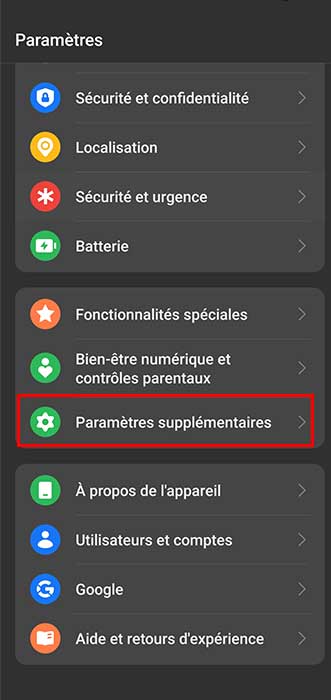
Sur les smartphones Samsung, inverser le bouton retour s’effectue directement dans les paramètres du système. L’utilisateur doit se rendre dans le menu « Paramètres », puis « Écran », et enfin « Barre de navigation ». Cette même section des paramètres vous permet également de capturer votre écran Samsung et d’accéder à d’autres options de personnalisation.
Une fois dans cette section, sélectionnez l’option « Touches », puis faites défiler jusqu’à la rubrique « Ordre des touches » et choisissez la disposition souhaitée : Récents, Accueil, Retour, ou l’inverse avec le bouton retour à gauche. L’assistance Samsung décrit ce chemin dans sa page sur la barre de navigation des appareils Galaxy (consultée le 18/11/2026) ; selon la version de One UI, le menu peut s’appeler « Affichage » plutôt que « Écran ».
Personnalisation avancée
Samsung offre également des options de personnalisation plus poussées. Les utilisateurs peuvent modifier non seulement l’ordre des boutons, mais aussi leur apparence et leur sensibilité.
Ces réglages fins permettent d’adapter parfaitement l’interface à ses besoins spécifiques.
| Option | Description |
|---|---|
| Ordre des touches | Inverse la position des boutons retour et récents |
| Apparence | Modifie le style visuel des boutons de navigation |
| Sensibilité | Ajuste la réactivité des boutons tactiles |
Inverser le bouton retour sur les smartphones Google Pixel
Navigation par gestes
Sur les smartphones Google Pixel, inverser le bouton retour s’inscrit dans le cadre plus large de la navigation par gestes. Cette approche moderne de l’interface Android privilégie les mouvements fluides plutôt que les boutons fixes.
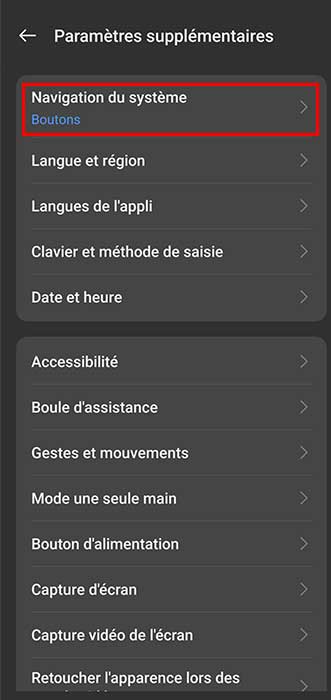
Ouvrez l’application Paramètres, puis « Système » et « Mode de navigation », et sélectionnez « Navigation à trois boutons ». Appuyez ensuite sur l’icône Paramètres à droite de cette option et choisissez l’ordre voulu : « Retour, Accueil, Applications récentes » ou « Applications récentes, Accueil, Retour ». C’est la procédure de l’aide Android officielle (page « Prendre en main votre appareil Android », rubrique « Réorganiser la navigation à trois boutons », consultée le 18/11/2026). Sur les autres marques qui suivent Android sans surcouche, le chemin passe par « Système », « Gestes », puis « Mode de navigation ».
Options de personnalisation
Google offre plusieurs options de personnalisation pour la navigation sur ses smartphones Pixel. L’utilisateur peut choisir entre la navigation gestuelle classique et une navigation à trois boutons.
L’inversion de l’ordre ne concerne que la navigation à trois boutons. En navigation par gestes, le retour se fait en balayant depuis le bord gauche ou le bord droit de l’écran, ce qui convient aussi bien aux droitiers qu’aux gauchers ; l’icône en forme de roue dentée à droite de « Navigation par gestes » règle la sensibilité de chaque bord.
- Navigation gestuelle : swipe depuis les bords de l’écran
- Navigation à trois boutons : boutons classiques Accueil, Retour et Récents
- Sensibilité des gestes : réglage séparé du bord gauche et du bord droit
Alternatives pour les autres marques et modèles Android
Applications tierces
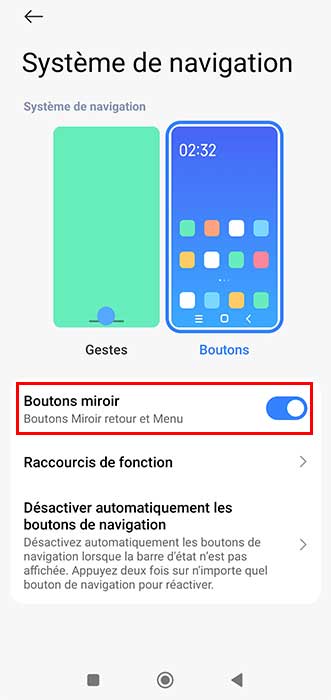
Pour les smartphones Android ne proposant pas nativement l’option d’inverser le bouton retour, des applications tierces existent. Ces outils permettent de personnaliser l’interface de navigation sans nécessiter de modifications profondes du système.
Parmi les applications populaires, on trouve « Button Mapper » et « Navigation Bar Customizer ». Ces applications offrent une grande flexibilité dans la personnalisation des boutons de navigation.
Méthodes avancées
Pour les utilisateurs plus expérimentés, le root du smartphone Android ouvre de nouvelles possibilités. Cette méthode permet d’accéder aux paramètres système les plus profonds et de modifier l’interface de navigation à volonté.
Cependant, le root comporte des risques et peut annuler la garantie du fabricant. Il est recommandé de bien se renseigner avant d’entreprendre cette démarche.
Alternatives gestuelles
Certains fabricants proposent des alternatives gestuelles à la navigation par boutons. Ces systèmes permettent de naviguer dans l’interface à l’aide de mouvements du doigt sur l’écran, éliminant ainsi le besoin de boutons fixes.
Cette approche moderne offre une expérience utilisateur fluide et intuitive, s’adaptant à différents styles d’utilisation.


