


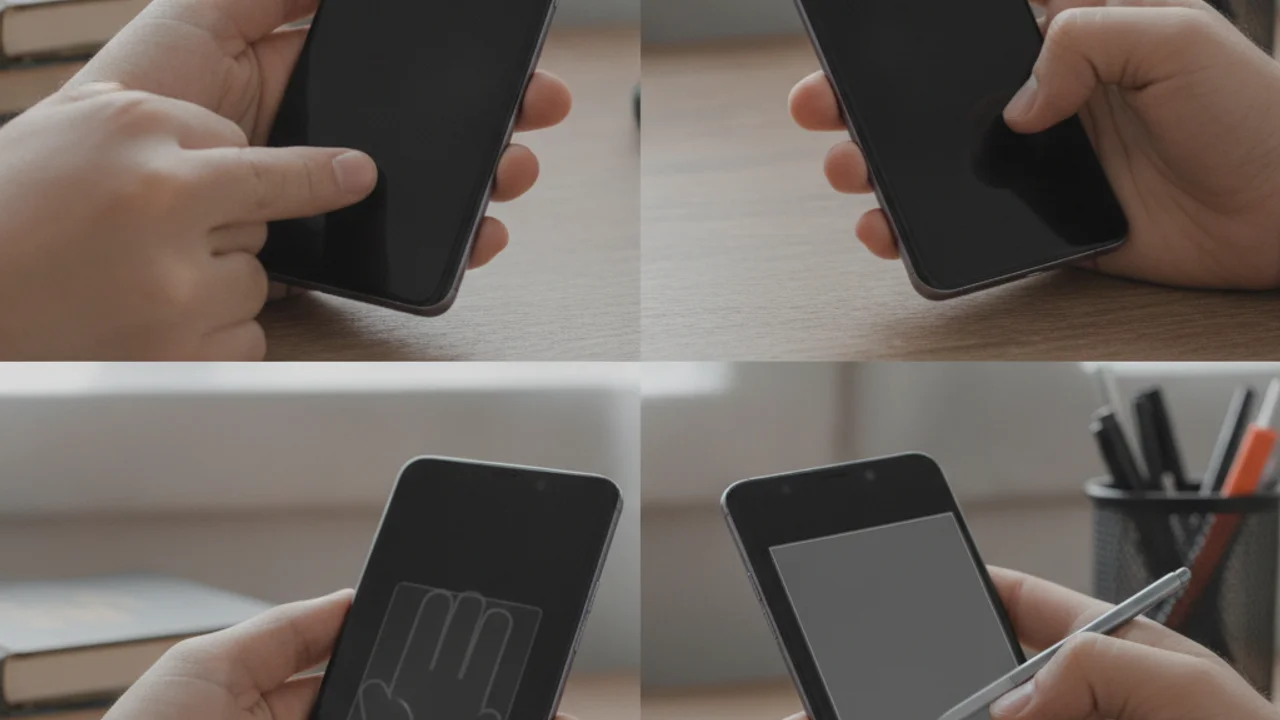

Sur un Samsung Galaxy, la capture d’écran la plus universelle consiste à presser en même temps la touche Volume bas et la touche Marche / Arrêt. One UI ajoute le balayage de la paume, le S Pen sur les Galaxy Note et S Ultra, ainsi que la capture défilante pour les pages longues. Vos images sont rangées automatiquement dans la Galerie, dans l’album Captures d’écran. Selon votre modèle et votre situation, une méthode sera toujours plus pratique que les autres.
La méthode universelle : Volume bas et Marche / Arrêt
Quelle méthode de capture pour votre Samsung ?
Choisissez votre situation, la méthode adaptée s'affiche avec les étapes à suivre.
Si vous ne deviez retenir qu’une seule technique, ce serait celle-ci. Elle fonctionne sur tous les Galaxy récents, du modèle d’entrée de gamme au dernier S Ultra, sans le moindre réglage à activer au préalable.
Volume bas et Marche / Arrêt : c'est le seul raccourci disponible sur tous les Galaxy récents, sans aucun réglage préalable.
Le bon geste pour réussir la capture
Affichez l’écran que vous souhaitez immortaliser, puis pressez brièvement et simultanément les deux touches. L’écran clignote et une miniature apparaît en bas : la capture est enregistrée. Le piège le plus courant est de maintenir les touches trop longtemps, ce qui déclenche le menu d’extinction au lieu de la capture.
Si votre téléphone ne répond plus au moment de la manipulation, le souci vient rarement de la capture elle-même. Ce cas de figure est détaillé dans le guide sur un écran resté bloqué au démarrage.
Ce qui change selon votre modèle
Le raccourci reste identique, mais l’emplacement des touches varie légèrement. Sur la grande majorité des Galaxy, la touche Marche / Arrêt se trouve à droite, sous la bascule de volume. Voici un rappel des méthodes disponibles et du moment où chacune se révèle la plus pratique.
| Méthode | Idéale quand |
|---|---|
| Volume bas + Marche / Arrêt | Vous voulez une capture immédiate, sur n’importe quel Galaxy |
| Balayage de la paume | Vous avez une main occupée ou un bouton capricieux |
| S Pen (Écrire sur écran) | Vous possédez un Note ou un S Ultra et voulez annoter |
| Capture défilante | Vous devez capturer une page web ou une longue conversation |
Le balayage de la paume : capturer sans les boutons
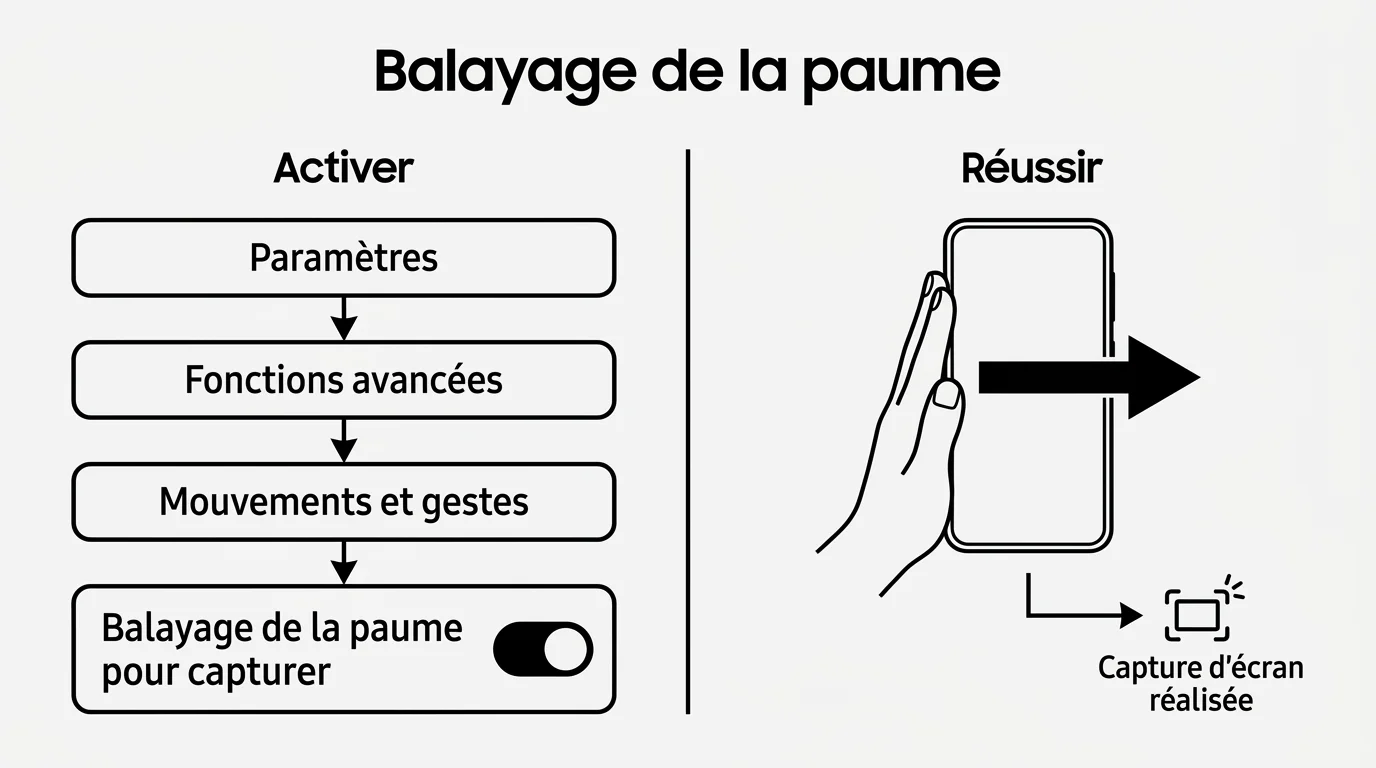
Samsung propose depuis longtemps une alternative sans appuyer sur aucune touche. Le principe est simple : vous balayez l’écran avec le côté de la main, et la capture se déclenche toute seule.
Activer le balayage de la paume dans les paramètres
Samsung nomme cette option Balayer pour capturer dans les paramètres. Pour la mettre en route, ouvrez Paramètres, puis Fonctions avancées. Touchez ensuite Mouvements et gestes, et activez Balayer pour capturer. Selon votre version d’Android, l’option peut se trouver directement dans Fonctions avancées.
Réussir le geste du tranchant de la main
Une fois l’option active, placez le tranchant de votre main verticalement contre le bord de l’écran, puis balayez horizontalement jusqu’à l’autre bord. L’écran clignote pour confirmer la capture. Quelques réflexes vous éviteront les échecs répétés :
- Gardez le contact avec la dalle pendant tout le mouvement, sans décoller la main.
- Balayez d’un seul geste fluide, ni trop vite ni trop lentement.
- Le geste ne fonctionne pas sur le clavier affiché ni quand l’écran est éteint.
Capturer avec le S Pen sur Note et S Ultra
Si vous possédez un modèle équipé du stylet, le S Pen est la méthode la plus riche, car elle combine capture et annotation en une seule action. C’est l’outil idéal pour surligner une information ou entourer un détail avant de partager l’image.
Écrire sur écran depuis les commandes S Pen
Retirez le stylet de son logement : le menu Air Command, aussi appelé commandes S Pen, s’ouvre automatiquement. Touchez Écrire sur écran, et le contenu affiché est immédiatement capturé. Vous pouvez alors dessiner ou écrire dessus, puis enregistrer l’image dans la Galerie.
Les modèles compatibles
Cette fonction est réservée aux appareils livrés avec un S Pen. Elle concerne principalement les Galaxy Note et les Galaxy S Ultra, ainsi que certaines tablettes Galaxy Tab. Sur un Galaxy classique sans stylet, revenez simplement aux touches ou au balayage de la paume.
Capturer une page longue et à la voix
Deux besoins particuliers méritent leur propre méthode : capturer une page qui dépasse l’écran, et déclencher la capture sans les mains. Samsung couvre les deux.
La capture défilante pas à pas
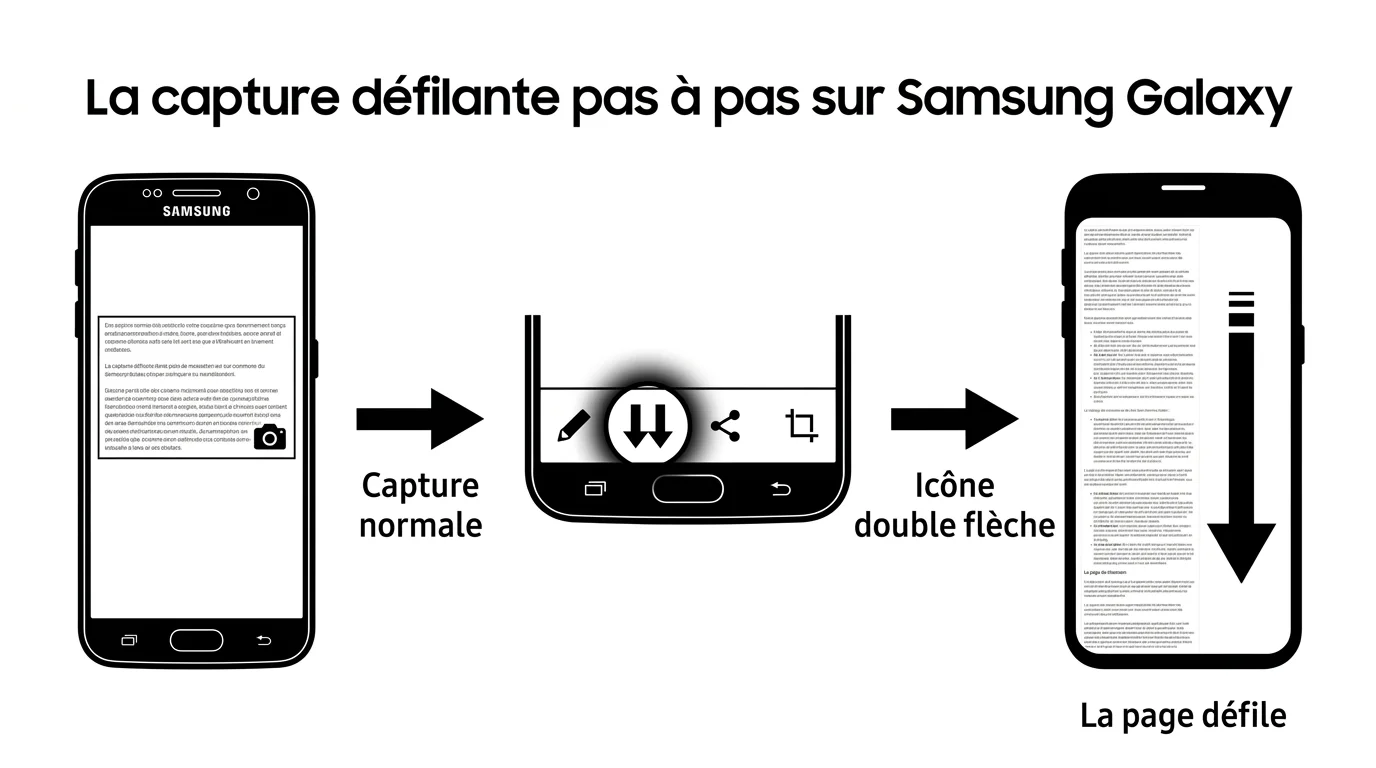
Prenez d’abord une capture classique avec Volume bas et Marche / Arrêt. Dans la barre d’outils qui apparaît en bas, touchez l’icône aux deux flèches vers le bas : la page défile et s’ajoute à votre capture. Répétez jusqu’à couvrir toute la zone voulue, puis relâchez pour enregistrer une seule image.
Cette icône n’apparaît que sur les contenus qui peuvent défiler, comme un site web ou une longue discussion. Si la barre d’outils ne s’affiche pas, activez Barre d’outils de capture d’écran dans Paramètres, Fonctions avancées, Captures d’écran et enregistreur d’écran, comme le décrit le support officiel Samsung.
Bixby et l’Assistant Google
Quand vos deux mains sont prises, la voix prend le relais. Dites simplement « Prends une capture d’écran » à Bixby ou à l’Assistant Google, et l’image se déclenche sans toucher l’appareil. Pratique en cuisine ou lorsque vous suivez un tutoriel les mains occupées.
Trois méthodes moins connues
Les touches suffisent la plupart du temps. Ces options rendent service quand un bouton est cassé, ou si vous faites beaucoup de captures.
Le volet latéral
Le panneau Actions du volet latéral déclenche une capture en un toucher. Ouvrez Paramètres, puis Écran, activez Volets latéraux et touchez Volets. Choisissez Actions, puis Modifier, et déposez Effectuer capture dans le volet.
Le double appui au dos du téléphone
Depuis le Galaxy Store, installez Good Lock, puis son module RegiStar. Dans RegiStar, activez Back-Tap action et choisissez Take and share screenshot. Deux tapes sur le dos du téléphone, à hauteur des objectifs, lancent ensuite la capture. La roue dentée permet de choisir entre un envoi direct dans la Galerie et l’ouverture de la fenêtre de partage.
L’enregistreur d’écran
Pour montrer une manipulation plutôt qu’une image fixe, ouvrez le volet des raccourcis et sélectionnez Enreg. d’écran. Choisissez l’option de son, puis lancez l’enregistrement.
Pourquoi la capture d’écran ne fonctionne pas sur votre Samsung ?
Quand rien ne se passe, la cause se trouve souvent dans l’application affichée plutôt que dans le téléphone. Voici les cas décrits par l’assistance Samsung et la solution à essayer.
| Ce que vous constatez | Cause probable | Que faire |
|---|---|---|
| Un message refuse la capture dans une application | L’application l’interdit pour des raisons de sécurité, comme les applications bancaires | Notez l’information autrement : aucun réglage ne lève ce blocage |
| La capture échoue dans le navigateur | Vous êtes en navigation privée | Rouvrez la page dans un onglet classique |
| Le geste de la main ne fait rien | Balayer pour capturer est désactivé | Activez l’option dans Fonctions avancées |
| Aucune barre d’outils après la capture | Barre d’outils de capture d’écran est désactivée | Activez-la dans Captures d’écran et enregistreur d’écran |
| L’adresse du site manque sur l’image | La barre de recherche s’est masquée au défilement | Balayez l’écran vers le haut pour la faire réapparaître, puis capturez |
| Votre ancien Galaxy a un bouton d’accueil | Le raccourci diffère | Maintenez Marche / Arrêt et le bouton d’accueil |
Où retrouver et modifier vos captures d’écran
Une bonne capture ne sert à rien si vous ne la retrouvez pas. Bonne nouvelle : Samsung classe tout automatiquement au même endroit.
Toutes vos captures atterrissent dans la Galerie, album Captures d'écran, et dans Mes fichiers sous le dossier DCIM/Screenshots.
La Galerie et le dossier Captures d’écran
Ouvrez l’application Galerie et cherchez l’album Captures d’écran : vos images y sont rangées par date. Pour un accès plus technique, l’application Mes fichiers vous mène au dossier DCIM/Screenshots. Si une capture semble avoir disparu, l’article pour récupérer des photos supprimées vous aidera à la retrouver.
Recadrer, annoter et partager
Juste après la capture, la barre d’outils vous propose plusieurs actions rapides. Vous pouvez aussi rouvrir l’image depuis la Galerie pour la retoucher. Les possibilités les plus utiles au quotidien sont les suivantes :
- Recadrer pour ne garder que la partie qui vous intéresse.
- Annoter avec un stylo ou surligner une zone précise.
- Partager en un geste vers une application ou un contact.
Ces mêmes réglages Samsung vous permettent aussi de mieux suivre vos usages, par exemple pour afficher votre temps d’écran et garder le contrôle sur votre appareil.


