


La plupart des smartphones Android proposent des options natives pour masquer des applications. Ces fonctionnalités sont généralement accessibles dans les paramètres de l’appareil.
Sur les téléphones Samsung, rendez-vous dans Paramètres > Écran d’accueil > Masquer des applications. Sélectionnez ensuite les applications à cacher de l’écran d’accueil.
Utiliser un dossier sécurisé sur les appareils Samsung
Les smartphones Samsung disposent également d’un Dossier sécurisé qui permet de masquer et de protéger des applications, des photos et d’autres données sensibles. Pour y accéder, allez dans Paramètres > Sécurité et confidentialité > Dossier sécurisé.
Une fois configuré, vous pouvez ajouter des applications à ce dossier en appuyant sur le symbole « + » et en sélectionnant les applications à masquer. Elles seront alors accessibles uniquement depuis le Dossier sécurisé.
Masquer des applications sur les téléphones OnePlus, Xiaomi et LG
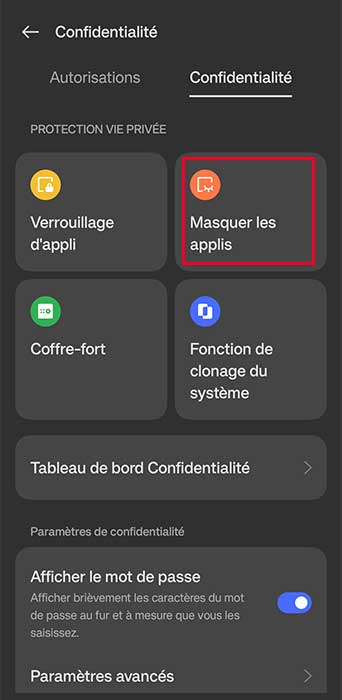
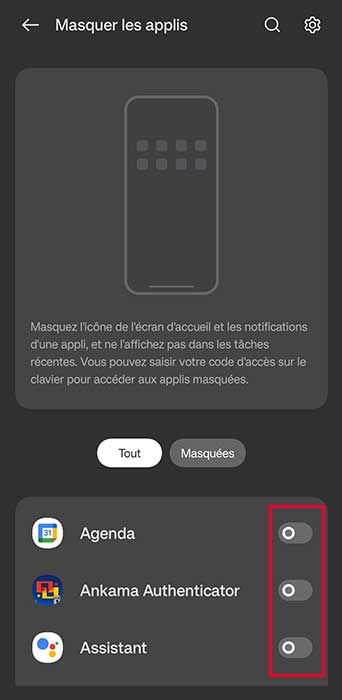
Les téléphones OnePlus proposent une fonction Masquer des applications dans Paramètres > Confidentialité. Sélectionnez les applications à masquer et définissez un code d’accès pour les protéger.
Sur les appareils Xiaomi, utilisez le Verrouillage d’application dans Paramètres > Applications > Verrouillage d’application. Activez la fonctionnalité, définissez un code d’accès et sélectionnez les applications à verrouiller.
Pour les téléphones LG, allez dans Paramètres > Affichage > Écran d’accueil > Masquer des applications. Choisissez les applications à supprimer de l’écran d’accueil.
Installer un lanceur d’applications pour dissimuler des icônes
Une autre méthode pour masquer des applications Android consiste à installer un lanceur d’applications tiers. Ces lanceurs remplacent l’écran d’accueil par défaut et offrent des options supplémentaires de personnalisation, y compris la possibilité de masquer des icônes d’applications.
Utiliser Nova Launcher pour cacher des applications
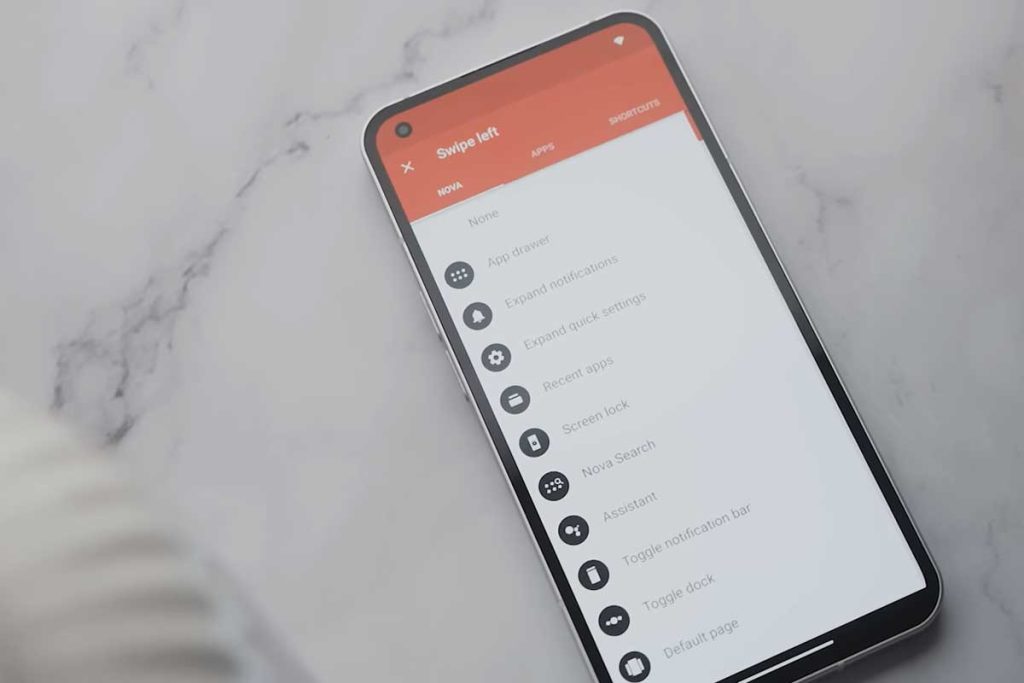
Nova Launcher est l’un des lanceurs d’applications les plus populaires sur Android. Pour masquer une application avec Nova Launcher, appuyez longuement sur son icône et sélectionnez « Modifier ». Décochez ensuite l’option « Afficher dans le tiroir d’applications ».
Vous pouvez également créer un dossier dans Nova Launcher, y placer les applications à masquer et rendre le dossier invisible. Pour ce faire, appuyez longuement sur le dossier, sélectionnez « Modifier » puis choisissez une icône transparente.
Désactiver temporairement les applications à masquer
Si vous souhaitez masquer une application de manière temporaire, vous pouvez la désactiver dans les paramètres Android. Cette méthode est particulièrement utile pour les applications système que vous ne pouvez pas désinstaller sans accès root.
Désactiver une application la rendra invisible sur votre écran d’accueil et dans le tiroir d’applications. Elle cessera également de fonctionner en arrière-plan, économisant ainsi la batterie et les ressources système.
Comment désactiver une application Android ?
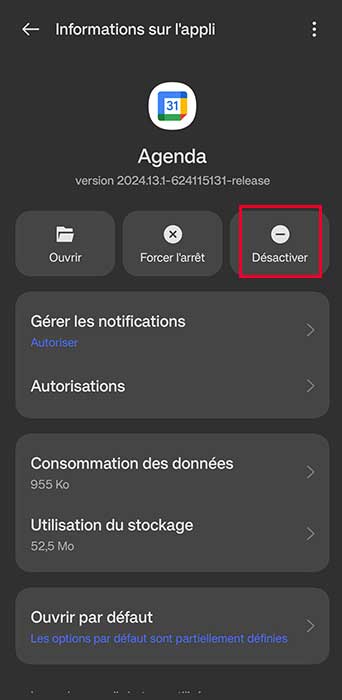
Pour désactiver une application, rendez-vous dans Paramètres > Applications et notifications > Voir toutes les applications. Sélectionnez l’application à masquer, puis appuyez sur « Désactiver ». Confirmez votre choix lorsque le système vous demande si vous êtes certain de vouloir désactiver l’application.
Pour réactiver une application précédemment désactivée, suivez le même chemin et appuyez sur « Activer ». L’application sera à nouveau visible et fonctionnelle sur votre appareil.
Notez que la désactivation d’une application peut entraîner le dysfonctionnement d’autres applications qui en dépendent. Utilisez cette méthode avec précaution et réactivez l’application si vous rencontrez des problèmes.


