




Sur Mac, tapez Option+X pour obtenir ≈ instantanément. Sur PC Windows, le plus sûr est le panneau Windows + point (onglet Symboles) ou la table des caractères, et dans Word le code 2248 suivi de ALT+X. Le raccourci ALT+247 du pavé numérique ne donne ≈ que sur un Windows en anglais américain : sur un Windows français, il produit une cédille ¸, et ALT+0247 donne ÷. Le code Unicode universel est U+2248 et le code HTML ≈.
Que signifie le signe environ ≈ ?

Le signe environ ≈ traduit l’idée d’égalité approchée. Vous l’utilisez quand un résultat n’est pas exact mais suffisamment proche de la valeur cible pour le contexte. Le mot anglais consacré est « approximately equal », littéralement « approximativement égal ».
Origine et usage du symbole « approximativement égal »
Ce symbole apparaît au début du XXe siècle dans la littérature mathématique pour distinguer une valeur arrondie d’une valeur exacte. On l’écrit « ≈ 100 » pour signifier « à peu près 100 ». En physique, en statistiques ou en finance, ≈ accompagne souvent un résultat issu d’un arrondi, d’une moyenne ou d’une mesure imprécise.
Vous le retrouvez aussi dans les notations scientifiques courtes. Par exemple, « π ≈ 3,14 » indique que vous tronquez la valeur réelle pour la lisibilité.
≈ ne dit pas "égal", il dit "assez proche pour le contexte". π ≈ 3,14 reste vrai dans la vie quotidienne, faux dans un calcul d'orbite.
Différence entre ≈, ≃ et ≅
Trois symboles voisins existent et ne s’utilisent pas dans les mêmes situations. Confondre les trois peut prêter à confusion dans un document scientifique.
| Symbole et nom | Code Unicode |
|---|---|
| ≈ environ égal | U+2248 |
| ≃ asymptotiquement égal | U+2243 |
| ≅ congru à | U+2245 |
Pour la majorité des usages courants, ≈ suffit. Les deux autres restent réservés à la géométrie, l’analyse ou la théorie des nombres. À l’inverse, le signe différent ≠ affirme que deux valeurs ne sont pas égales.
Sur PC Windows : ALT+247 et alternatives
Comment taper ≈ selon votre matériel
Sélectionnez votre système, votre clavier et votre application. Vous obtenez la méthode exacte ainsi qu'un bouton pour copier le caractère.
Windows propose plusieurs voies pour taper ≈. La plus connue, ALT+247, dépend de la langue du système, alors que le panneau de symboles et la table des caractères marchent partout, tout comme pour taper le symbole attention ou encore taper un symbole coeur.
Méthode ALT+247 sur pavé numérique
Maintenez la touche ALT enfoncée, tapez successivement 2, 4, 7 sur le pavé numérique de droite, puis relâchez ALT. Un code ALT sans zéro initial suit la page de code OEM du système, héritée de MS-DOS. En page 437, celle des Windows en anglais américain, le code 247 correspond à ≈. Un Windows français utilise la page 850, où le même code 247 donne une cédille isolée ¸. Si c’est ce signe qui s’affiche, ALT+247 ne vous servira pas : passez par l’une des méthodes suivantes.
ALT+247 exige un pavé numérique et un Windows en page de code 437. Sur un Windows français ou un laptop sans pavé, passez par le panneau Windows + point, la table des caractères ou, dans Word, 2248 puis ALT+X.
Solution sans pavé numérique : table des caractères
Sur un laptop ultraportable, ouvrez la table des caractères avec la commande charmap.exe (touche Windows, tapez « table des caractères »). Sélectionnez ≈ dans la liste, copiez puis collez. Vous pouvez aussi appuyer sur Windows + point pour ouvrir le panneau emoji intégré, puis ouvrir l’onglet Symboles (Ω) et parcourir les symboles mathématiques, où figure ≈.
Pourquoi ALT+0247 donne ÷ et pas ≈
Avec un zéro devant, le code ALT ne lit plus la page OEM mais la table Windows-1252, et 247 y correspond au signe de division ÷, quel que soit le clavier. ALT+0247 ne produit donc jamais ≈. Les codes ALT s’arrêtent à 255, et ≈ (U+2248, 8776 en décimal) n’a pas de code ALT avec zéro. Pour un usage régulier, le plus efficace reste de garder le caractère dans le presse-papier ou dans un raccourci personnalisé.
Vous trouverez d’autres symboles utiles en parcourant notre guide dédié aux caractères spéciaux à copier-coller.
Sur Mac : le raccourci Option+X

Sur macOS, la saisie de ≈ se résume à un raccourci unique, identique sur tous les claviers physiques.
Saisie directe avec Option+X sur AZERTY et QWERTY
Appuyez simultanément sur la touche Option (alt) et la touche X. Le caractère ≈ s’insère immédiatement, dans Word, Pages, Mail, Safari, ou n’importe quelle zone de texte. Aucun pavé numérique n’est requis, ce qui rend la méthode universelle sur MacBook et clavier Magic Keyboard.
Visualiseur de caractères macOS
Si Option+X ne réagit pas dans une application particulière, ouvrez le Visualiseur de caractères avec Ctrl+Cmd+Espace. Tapez « approximately » dans la barre de recherche pour faire apparaître ≈, puis double-cliquez pour l’insérer. Cette voie sert aussi à découvrir les variantes proches comme ≃ et ≅.
Dans Word et Excel : raccourcis et formules
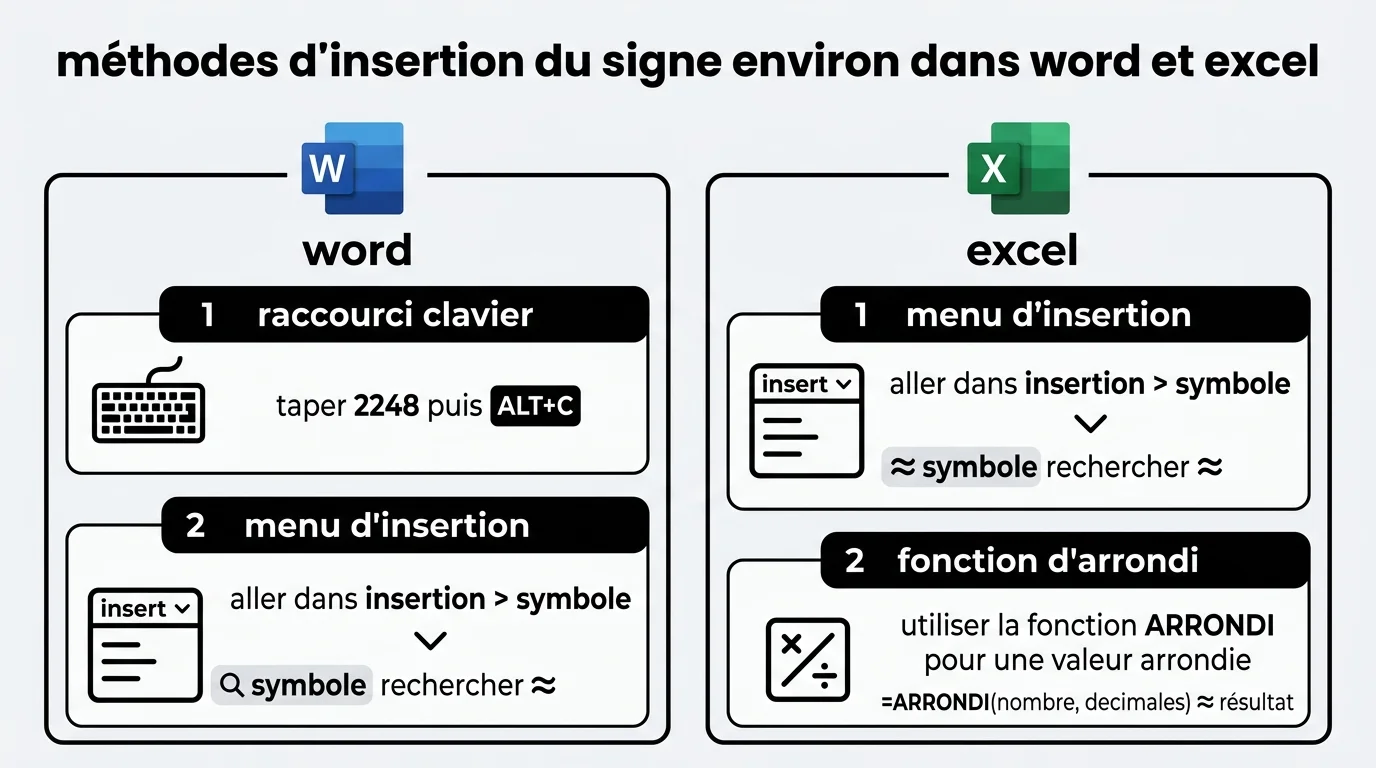
Microsoft Office propose plusieurs voies pour insérer ≈, tout comme il facilite d’autres insertions de caractères spéciaux comme insérer le symbole euro ou le symbole diamètre au clavier, plus quelques fonctions liées au calcul approché.
Word : code Unicode 2248 puis ALT+X
Dans Microsoft Word sur Windows, tapez 2248 puis appuyez sur ALT+X. Le code numérique se transforme aussitôt en ≈. Cette astuce fonctionne pour tous les caractères Unicode dont vous connaissez le numéro hexadécimal. Vous pouvez également passer par le menu Insertion, puis Symbole, puis Plus de symboles, et choisir ≈ dans la sous-catégorie Opérateurs mathématiques.
Excel : insertion du symbole et fonction ARRONDI
Dans Excel, ≈ ne s’utilise pas comme opérateur de calcul. Vous l’insérez via Insertion puis Symbole, ou par copie directe du caractère ≈ depuis le presse-papier. Pour produire la valeur approximative à laquelle ≈ fait référence, employez la fonction ARRONDI : =ARRONDI(A1;0) renvoie la valeur de la cellule A1 arrondie à l’entier.
Pour un libellé de type « ≈ 1 250 EUR », concaténez le caractère et la valeur arrondie dans une cellule de présentation. Cette méthode garde le calcul exact en arrière-plan tout en affichant un résultat lisible.
Codes HTML et Unicode pour le web
En développement web, deux notations affichent ≈ dans tous les navigateurs : l’entité nommée ≈ et l’entité numérique ≈. Le code Unicode officiel est U+2248. Vous pouvez aussi écrire le caractère ≈ directement dans votre fichier HTML si la page est encodée en UTF-8, ce qui reste la pratique standard depuis plus de quinze ans.
Pour automatiser la saisie de symboles fréquents, mémorisez les raccourcis copier-coller au clavier : un Ctrl+C ou Cmd+C bien placé reste souvent plus rapide qu’un raccourci à mémoriser pour chaque symbole rare.
FAQ sur le signe environ ≈

Comment copier-coller le signe environ ?
Sélectionnez le caractère ≈ affiché ci-dessous ou dans le sélecteur interactif ci-dessus, faites Ctrl+C sur Windows ou Cmd+C sur Mac, puis collez-le là où vous en avez besoin avec Ctrl+V ou Cmd+V. C’est la méthode la plus rapide pour un usage ponctuel.
Quel est le code Unicode du signe environ ?
Le code Unicode du signe environ est U+2248. Sa valeur décimale est 8776, ce qui correspond à l’entité HTML ≈. L’entité nommée équivalente est ≈, prise en charge par tous les navigateurs modernes.
Que faire si ALT+247 ne fonctionne pas ?
Vérifiez d’abord que le verrouillage numérique (Verr Num) est activé sur votre pavé numérique. Si ALT+247 affiche une cédille ¸, votre Windows est en page de code 850, comme les installations françaises, et ce code ne donnera jamais ≈. ALT+0247 n’aide pas, il donne ÷. Ouvrez plutôt la table des caractères avec charmap.exe, utilisez le panneau Windows + point, ou tapez 2248 puis ALT+X dans Word. Sur un laptop sans pavé numérique dédié, organisez votre poste de travail à domicile autour d’un clavier externe avec pavé numérique pour récupérer tous les raccourcis ALT.


