




Vider le cache sur Android consiste le plus souvent à ouvrir Paramètres puis Applications, à choisir l’application concernée, à appuyer sur Stockage et enfin sur Vider le cache. Cette opération efface uniquement des fichiers temporaires : vos comptes, vos mots de passe et vos données personnelles restent intacts. Pour le navigateur Chrome, tout passe par le menu Plus (les trois points) puis Supprimer les données de navigation. Quant à la partition cache système, elle se vide en mode recovery, mais cette option a disparu de nombreux modèles récents.
Vider le cache d’une application (le geste le plus utile)
Quand une application rame, plante au lancement ou affiche des images qui ne se chargent plus, vider son cache est le premier réflexe à adopter. Vous supprimez alors les fichiers temporaires que l’application accumule au fil du temps, sans perdre vos identifiants ni vos contenus. C’est une manipulation sans risque que vous pouvez répéter aussi souvent que nécessaire.
Le guide ci-dessous affiche les étapes exactes pour votre marque, aussi bien pour une application que pour le navigateur. Sélectionnez votre modèle, puis suivez les numéros dans l’ordre.
Où trouver l’option selon votre marque ?
Le chemin de base reste le même partout : Paramètres, Applications, puis Stockage. Ce sont surtout les libellés qui changent d’un constructeur à l’autre. Voici les variantes les plus courantes.
- Samsung (One UI) : Paramètres, Applications, l’application, Stockage, puis Vider le cache en bas à droite.
- Xiaomi (HyperOS / MIUI) : Paramètres, Applications, Gérer les applications, l’application, Vider les données, puis Vider le cache.
- Google Pixel : Paramètres, Applications, Afficher toutes les applications, l’application, Espace de stockage et cache, puis Vider le cache.
Si une application reste instable même après ce nettoyage, il est parfois plus efficace de supprimer complètement l’application puis de la réinstaller depuis le Play Store.
Cache ou données : ce que vous supprimez vraiment
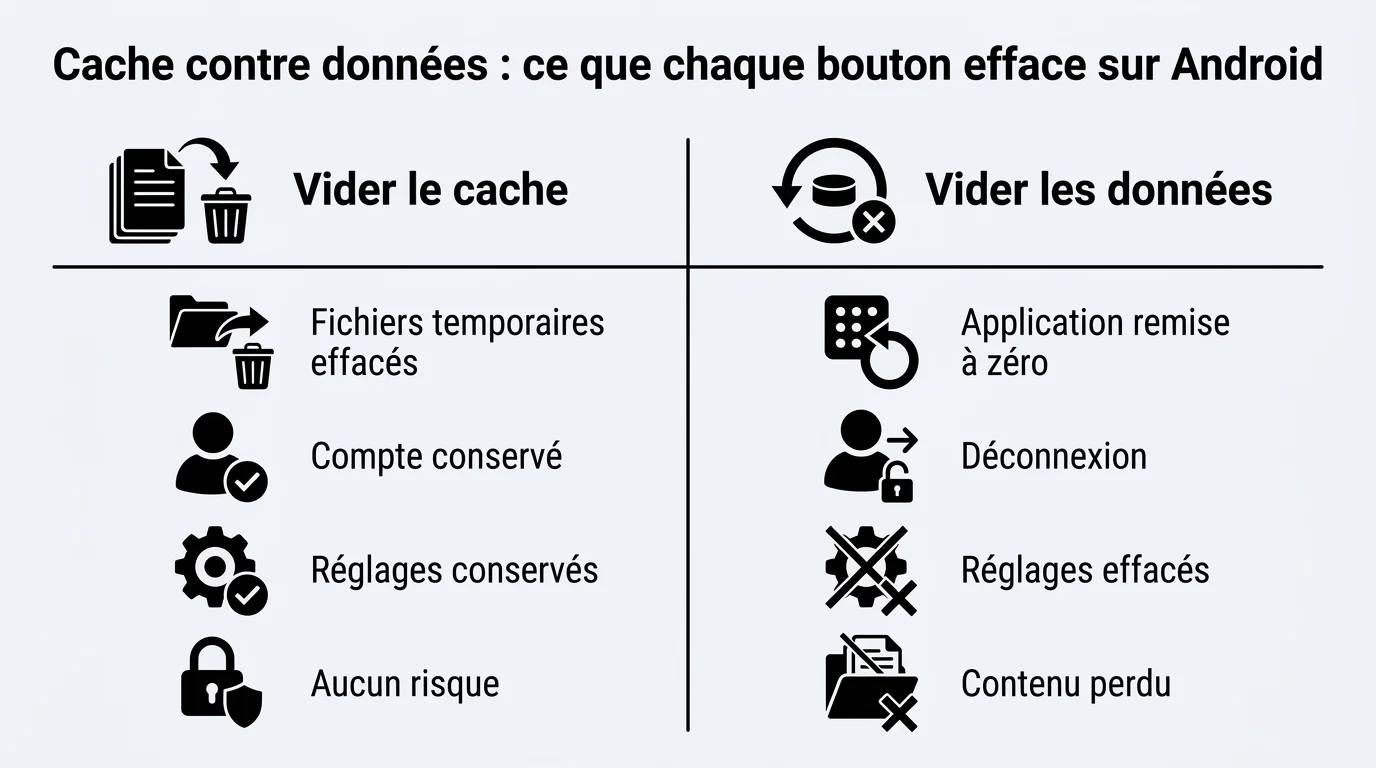
Sur la même page Stockage, vous voyez deux boutons distincts : Vider le cache et Vider les données. Ils n’ont pas du tout les mêmes conséquences, et confondre les deux peut vous déconnecter d’un service. Le tableau suivant clarifie la différence.
| Vider le cache | Vider les données |
|---|---|
| Efface les fichiers temporaires (miniatures, images, scripts). | Remet l’application à zéro, comme une réinstallation. |
| Vous restez connecté à votre compte. | Vous êtes déconnecté et devez vous réidentifier. |
| Réglages et préférences conservés. | Réglages, préférences et historique effacés. |
| Aucun risque de perte de contenu. | Fichiers stockés dans l’application potentiellement perdus. |
Vider le cache ne supprime ni vos comptes, ni vos photos, ni vos messages : il ne touche qu'aux fichiers temporaires, que l'application reconstruit ensuite toute seule.
Vider le cache du navigateur Chrome sur Android
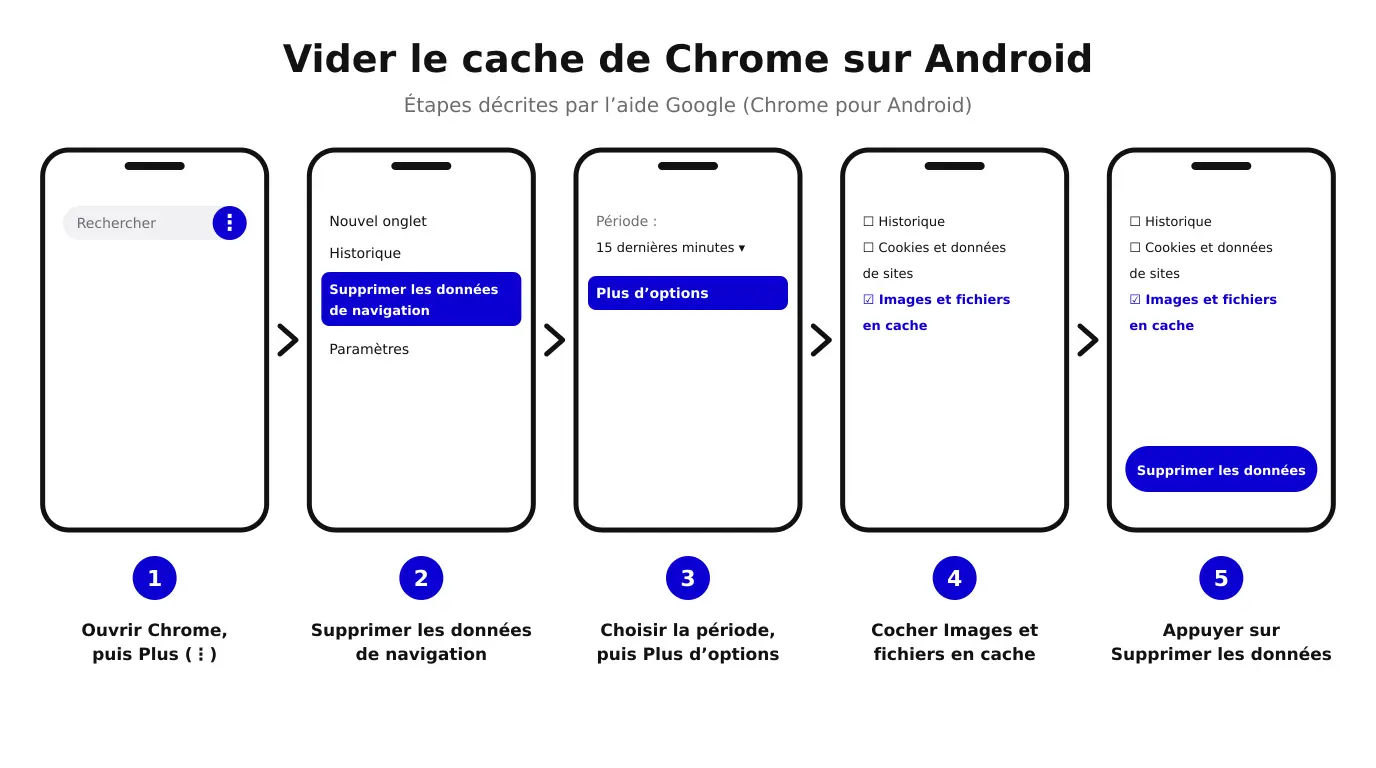
Le cache de Chrome est souvent le plus volumineux de votre téléphone, car il stocke les images et les scripts de tous les sites que vous visitez. Le vider corrige les pages qui s’affichent mal, restent figées sur une ancienne version ou refusent de se charger. La manipulation est indépendante de la marque de votre appareil.
Effacer les images et fichiers en cache
Ouvrez Chrome, appuyez sur Plus (les trois points à droite de la barre d’adresse), puis sur Supprimer les données de navigation. La période proposée par défaut est de 15 minutes : choisissez-en une plus longue, appuyez sur Plus d’options, cochez uniquement Images et fichiers en cache, puis appuyez sur Supprimer les données. Vous pouvez consulter la procédure officielle de Google si un libellé diffère sur votre version.
Cache, cookies et historique : que cocher ?
L’écran d’effacement propose plusieurs cases, et il vaut mieux savoir ce que chacune emporte avant de confirmer. Cocher trop large revient à perdre des connexions ou des préférences utiles. Voici comment doser selon votre objectif.
- Images et fichiers en cache : la case à cocher pour simplement libérer de l’espace et rafraîchir les pages.
- Cookies et données de sites : à ne cocher que si un site bugue vraiment, car vous serez déconnecté de la plupart des sites (Google précise que vous restez connecté à votre compte Google si vous êtes connecté à Chrome).
- Historique de navigation : indépendant du cache, à cocher seulement si vous voulez effacer la liste des sites visités.
Vider la partition cache système en mode recovery
Au-delà du cache des applications, Android dispose parfois d’une partition cache système, qui stocke des fichiers temporaires liés aux mises à jour. La vider peut résoudre des lenteurs générales ou des bugs qui persistent après une mise à jour du téléphone. Cette opération se fait en dehors du système, via le mode recovery.
Accéder au mode recovery selon le constructeur
Éteignez complètement l’appareil, puis maintenez une combinaison de touches propre à votre modèle : le plus souvent Volume haut et bouton d’alimentation ensemble. Une fois le menu recovery affiché, servez-vous des touches de volume pour vous déplacer et du bouton d’alimentation pour valider. Cherchez la ligne Wipe cache partition, sélectionnez-la, puis choisissez Reboot system now pour redémarrer.
Pourquoi cette option a souvent disparu ?
Sur beaucoup de téléphones récents, notamment chez Xiaomi, Realme ou Google, cette ligne n’existe tout simplement plus. Android moderne gère désormais ce cache automatiquement et n’expose plus de partition dédiée. Si vous ne trouvez pas l’option, ce n’est pas une panne : passez plutôt par Paramètres puis Stockage pour nettoyer les données mises en cache disponibles.
Si votre appareil n'affiche aucune ligne Wipe cache partition en mode recovery, c'est normal : les versions récentes d'Android ont supprimé cette partition au profit d'une gestion automatique.
Quand faut-il vraiment vider le cache ?
Vider le cache est utile, mais ce n’est pas une routine à répéter tous les jours. Un cache sert justement à accélérer vos applications, donc le supprimer en permanence est contre-productif. Réservez le geste aux situations où il apporte un vrai bénéfice.
Les situations où ça aide
Videz le cache quand une application précise se comporte mal, quand une page web reste figée sur une ancienne version, ou quand vous manquez d’espace de stockage. C’est aussi une bonne piste quand une pub s’affiche toute seule à cause d’une application au comportement douteux. Et si un appareil est totalement bloqué, mieux vaut envisager de réinitialiser une tablette Android bloquée plutôt que de vider le cache à l’aveugle.
Les idées reçues à oublier
Le cache n’est pas un virus ni un fichier malveillant : c’est un mécanisme normal et voulu par Android. Le vider ne va pas non plus booster magiquement votre téléphone, car les applications reconstruisent leurs fichiers temporaires dès la prochaine ouverture, ce qui les ralentit brièvement. Considérez donc ce nettoyage comme un dépannage ciblé, pas comme un accélérateur permanent de performances.


